Windows 11の検索でファイルが見つからない・結果が更新されない
この記事の結論
検索漏れはクラシック/拡張の範囲と除外を確認し、完了を待つ。範囲が正しいのに古い結果が続く場合だけ再構築する。
一般的な切り分けガイドです。特定の不具合が現在発生しているという告知ではありません。
対象製品・影響範囲
- 製品
- Windows 11 Search Indexing
- 対象バージョン・条件
- Windows 11
発生する症状
- 存在するファイルがスタートやエクスプローラー検索に出ない
- 移動・改名した古い結果が残る
- 特定フォルダーの内容検索ができない
原因・発生条件
検索場所がクラシック範囲外、除外フォルダー、初回インデックス作成中、またはインデックス情報の不整合が考えられる。
作業前の準備
- 見つからないファイルの完全な保存場所と名前を記録する
- エクスプローラーから直接開けることを確認する
- 暗号化・クラウドのみのファイルか確認する
この操作の注意点
- 拡張モードは電力とCPUをより使う場合がある
- 再構築を繰り返すと検索不完全な時間が長くなる
- 機密フォルダーを不用意に検索対象へ追加しない
使用するツール・公式ページ
この手順の公式要件、画面名、制限事項を確認する。
具体的な操作手順
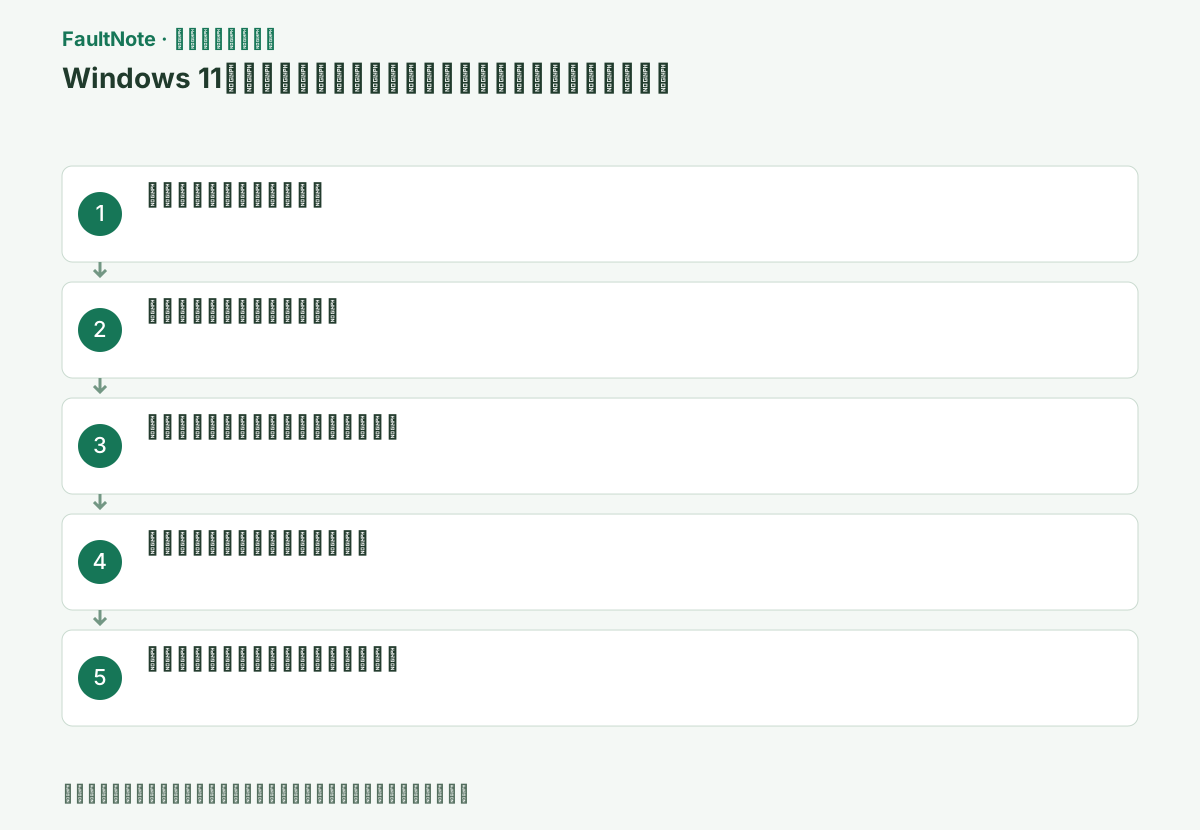
エクスプローラーで保存したフォルダーを直接開き、ファイルが存在することを確認します。別のユーザーのフォルダー、外付け装置、移動したフォルダーを探している場合は、索引だけの問題とは限りません。クラウド保存先なら現在そのファイルへアクセスできるかも確認します。存在しないファイルを索引の再構築で復元できる手順ではありません。
ファイル名で見つからないのか、ファイル名は出るが本文の単語では出ないのかを分けます。検索語の誤記を避けるため実際の名前を確認します。本文検索は形式と索引設定にも関係するため、どんなファイルでも全文を同じ条件で検索できる前提にはしません。保存場所、形式、検索した語、検索した画面をまとめて記録します。
[設定]>[プライバシーとセキュリティ]>[Windows 検索]を開き、[ファイルを検索]が[クラシック]か[拡張]か確認する。クラシックは既定でドキュメント、画像、音楽、デスクトップが中心。
最初にエクスプローラーで対象フォルダーを直接開き、ファイル自体が存在するか確認します。ファイルが移動・削除されている場合はインデックスを作り直しても戻りません。OneDriveのオンライン専用ファイルか、ローカルに保存したファイルかも控えます。
クラシックのまま使う場合は[検索場所をカスタマイズする]>[変更]で対象フォルダーを選ぶ。PC全体が必要な場合だけ[拡張]を選び、[拡張検索からフォルダーを除外する]に対象がないか確認する。
[変更]でフォルダーのツリーを展開し、目的のフォルダーだけにチェックを付けて[OK]を押します。別のドライブや大きな開発用フォルダーをまとめて追加すると対象が増えるため、まず見つからない保存先だけで試してください。
同じ画面のインデックス状態を確認する。初回や範囲変更後は数時間かかる場合があるため、AC電源に接続して通常利用を続け、処理中に再構築を重ねない。
この手順で使う公式リンク
- Search indexing in Windows
この手順の公式要件、画面名、制限事項を確認する。
- Search indexing in Windows
対象フォルダーに個人情報を含まない小さいテスト文書を保存し、重複しにくいファイル名で検索します。検索範囲にその場所が含まれるかを設定で確認してください。テスト文書は見つかるが元のファイルだけ見つからないなら、元の形式や名前、場所の違いへ絞れます。テストも見つからない場合は範囲と索引状態を先に確認します。
本文の検索が目的なら、[索引のオプション]の詳細設定で対象形式がプロパティだけか、内容も対象かを確認します。形式に応じた設定を変えた場合は、元の値を記録します。設定画面を開いたことと索引の更新が終わったことは別なので、処理中の状態を読んでから再試験します。再構築を何度も開始して比較条件を変えないでください。
対象フォルダーに固有名の小さなテキストファイルを作り、ファイル名で検索する。内容検索が必要なら、[検索場所をカスタマイズする]>[詳細設定]>[ファイルの種類]で該当拡張子の扱いを確認する。
範囲が正しく、完了後も古い結果や欠落が続く場合は[検索場所をカスタマイズする]>[詳細設定]>[インデックスの設定]>[再構築]を選ぶ。完了までは検索結果が不完全になる。
[再構築]の確認を承認すると既存の索引を作り直すため、直後に結果が少なくなることがあります。元ファイルを削除する操作ではありません。完了を待って既知のファイル名を再検索し、何度も再構築ボタンを押さないでください。
索引の更新後に同じ名前と同じ本文語で検索し、どちらが改善したかを確認します。検索で開いたファイルが意図した保存先のものかも見ます。コピーや似た名前のファイルが出るだけでは元のファイルが見つかったとは限りません。テスト用文書が不要になったら削除し、診断だけのために追加した不要な検索範囲は戻します。
改善しない場合はファイルの存在、保存先の種類、形式、検索語、索引の完了状態、設定変更をまとめます。ファイル名検索ができるが内容だけ失敗する結果も残してください。ファイルが消失した問題はバックアップや保存アプリの回復手順へ切り替えます。索引の再構築を、保存データを取り戻す操作として繰り返さないでください。
改善したか確認する
- 固有名のテストファイルが検索結果に出る
- 移動・改名後の結果が現在の保存場所を示す
- インデックス状態が完了になる
改善しない場合・設定を戻す場合
- クラウドのみのファイルは同期状態とサービス側検索を確認する
- 特定アプリ内検索だけ失敗する場合はそのアプリのインデックス連携を調べる
このガイドの適用範囲
対処ガイド — 対象フォルダーがインデックス対象となり、既知のファイル名と本文語句が検索結果へ正しく表示される状態にする。
掲載内容は2026-09-05の情報確認に基づきます。以降の変更は公式出典でご確認ください。
よくある質問
拡張にすれば必ず内容検索できますか?
検索場所は広がりますが、ファイル形式のフィルターや暗号化、クラウド状態によって内容が索引化されない場合があります。
再構築中も検索できますか?
できますが、完了までは結果が欠けたり遅くなったりします。処理を中断せず待ってから評価します。
索引を再構築すれば削除したファイルも戻りますか?
保存ファイルの復元ではありません。まず実際の保存場所に存在するかを確認します。消えている場合はごみ箱、バックアップ、保存アプリの回復など別の案内へ進みます。存在するのに検索に出ない場合に、範囲や索引を診断します。
名前では出るのに本文の言葉で出ません。
対象形式の内容索引設定を確認し、同じ形式の小さい既知の文書で比較します。ファイルの存在や名前検索の問題とは区別します。設定後に索引が完了したかを確認してから、同じ語で再検索してください。
出典・情報の更新
- 主な出典の更新・解決日
- 公式ページで日付を特定できないため記載していません
- 本サイトの確認日
- 2026-09-05
公式情報を日本語で整理しています。メニュー名は製品の表示言語や版によって異なる場合があります。確認日は障害の発生日を意味しません。編集方針