Windows 11で既定のアプリが変わらない・別アプリで開く
この記事の結論
既定アプリは拡張子とリンク種類ごとに設定する。.pdfやMAILTOなど実際に失敗する関連付けを特定して変更する。
一般的な切り分けガイドです。特定の不具合が現在発生しているという告知ではありません。
対象製品・影響範囲
- 製品
- Windows 11 Default Apps
- 対象バージョン・条件
- Windows 11
発生する症状
- ファイルをダブルクリックすると意図しないアプリが開く
- メールやWebリンクだけ別アプリへ移る
- 一部の拡張子だけ関連付けが残る
原因・発生条件
既定値はアプリ単位だけでなく.txt、.pdf等のファイル種類やHTTP、MAILTO等のリンク種類ごとに保持されるため、一部だけ未変更の場合がある。
作業前の準備
- 問題ファイルの拡張子を[プロパティ]で確認する
- リンクならHTTP、HTTPS、MAILTOなど種類を確認する
- 使用したいアプリがインストール済みか確認する
この操作の注意点
- [すべてリセット]は多数の関連付けをMicrosoft推奨値へ戻すため、個別変更を先に使う
- 不明な拡張子を無理に別アプリへ割り当てない
使用するツール・公式ページ
この手順の公式要件、画面名、制限事項を確認する。
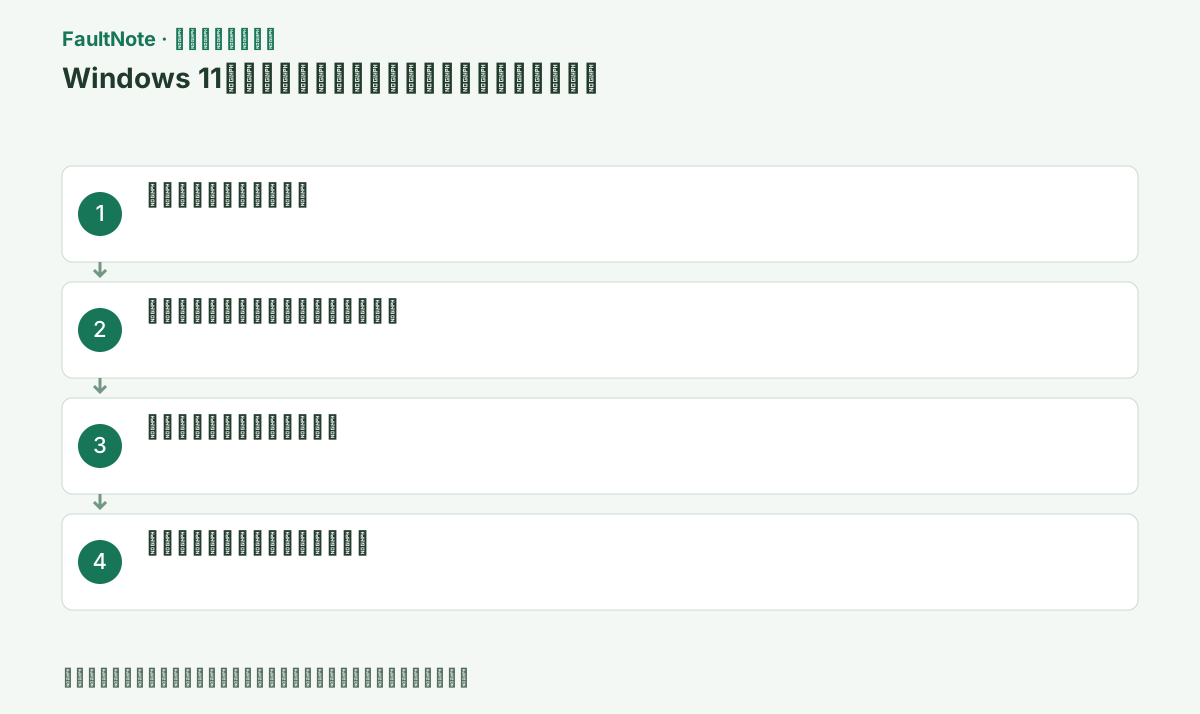
具体的な操作手順
ファイルを開いた時のアプリを変えるのか、Webリンクを押した時のブラウザーを変えるのかを先に決めます。同じアプリを使いたい場合でも、PDF、画像、Webリンクなどは別の関連付けです。問題のサンプルファイルまたは信頼できるリンクを1つ用意し、変更前の既定アプリ名を控えます。どの形式で確認したかを記録してください。
アプリが起動するが内容が読めない場合は、関連付けと対応形式を分けて考えます。形式に対応しないアプリを既定にしても、ファイル変換は行われません。拡張子の文字列を変更して別形式へ変換する方法ではありません。どのアプリでその形式を扱えるかを確認し、元のファイルを残したまま試します。
問題ファイルを右クリック>[プロパティ]で[ファイルの種類]を確認する。WebページならHTTP/HTTPS、メールアドレスならMAILTOの関連付けが対象になる。似た拡張子を一括で決めつけない。
表示名の末尾が隠れている場合でも[プロパティ]の種類を確認できます。ファイル名を変更して拡張子を付け替える操作ではありません。.jpgと.jpegのように似た種類があるので、実際に困っているファイルを一つ使って確認します。
[設定]>[アプリ]>[既定のアプリ]を開く。上部の検索欄へ「.pdf」のようにドット付き拡張子、またはMAILTOなどのプロトコルを入力し、現在のアプリを選んで希望アプリへ変更する。
設定画面の検索結果に出た現在のアプリ名を押し、候補から使用したいアプリを選び、[既定値を設定する]などの確定ボタンを押します。候補に出ない場合は、そのアプリがインストール済みで対象形式を開けるかを先に確認してください。
[設定]>[アプリ]>[既定のアプリ]で、拡張子やリンクの種類を検索して現在の関連付けを確認します。必要な形式の項目だけでアプリを選ぶ方法と、アプリを選んで対応する形式を確認する方法を使い分けます。1つの形式を変更した後は、その項目が意図したアプリになったことを確認します。表示が変わらなければ画面を開き直して状態を読みます。
候補にアプリがない場合は、インストール済みか、対応形式を登録するアプリかを確認します。単に実行ファイルが存在するだけで、設定画面の候補へ自動的に出るとは限りません。組織が既定設定を管理しているPCは管理者へ相談します。特定アプリが独自に内部ビューアーで開く場合は、Windows既定とそのアプリの設定が別であることも確認します。
複数種類を同じアプリへ割り当てたい場合は[アプリケーションの既定値を設定する]からアプリ名を選ぶ。表示されたファイル/リンク種類を一つずつ確認し、必要な項目だけ変更する。
この手順で使う公式リンク
- Change Default Apps in Windows
この手順の公式要件、画面名、制限事項を確認する。
- Change Default Apps in Windows
設定画面を閉じ、対象ファイルをダブルクリックする。ブラウザーやメールは実際のHTTPSリンク、MAILTOリンクも試し、変更した種類だけ希望アプリで開くことを確認する。
テストは元ファイルを編集せず開くだけで行います。意図しないアプリになった場合は同じ拡張子の設定へ戻り、作業前に控えたアプリを選び直します。HTTP/HTTPSとMAILTOは別々に確認し、一つの成功だけで全部の設定が変わったと判断しません。
サンプルファイルをエクスプローラーから開き、目的のアプリで表示されるかを確認します。リンクは信頼できるページへのリンクで試します。既存のアプリ画面から開く結果だけで、Windowsの関連付けが変更された証拠にはしません。PDFが直っても画像やリンクが同じアプリへ変わったとは限らないため、必要な項目ごとに確認します。
表示や印刷が合わない場合は、既定のアプリ画面の同じ形式で元のアプリを選び直します。診断のためだけに変えた他形式も元へ戻します。再起動やサインイン後に設定が戻るなら、いつ戻ったか、対象形式、管理されたPCかを記録します。関連付けだけの問題を解くために、レジストリを無作為に書き換えたり、保存ファイルの拡張子を変更したりしません。
改善したか確認する
- 対象拡張子のファイルが希望アプリで開く
- 設定画面の該当種類に希望アプリ名が表示される
- HTTPとHTTPSなど必要な関連種類も個別に確認できる
改善しない場合・設定を戻す場合
- 希望アプリが候補にない場合はアプリを更新または正規インストーラーで修復する
- 組織PCで変更が戻る場合は既定関連付けポリシーを管理者へ確認する
このガイドの適用範囲
対処ガイド — 対象のファイル種類とリンク種類が、選択したインストール済みアプリで一貫して開く状態にする。
掲載内容は2026-09-05の情報確認に基づきます。以降の変更は公式出典でご確認ください。
よくある質問
既定ブラウザーを変えたのに一部リンクだけ別で開きます。
HTTPとHTTPS、関連ファイル種類が別々に割り当てられていないか、対象ブラウザーの項目一覧で確認します。
[プログラムから開く]の一回選択と何が違いますか?
一回選択はそのファイルだけです。既定のアプリで設定すると同じファイル種類の今後の起動先が変わります。
既定を変えるとファイルは変換されますか?
開くアプリの関連付けを変える操作で、ファイルの形式変換ではありません。対応するアプリを選び、元のファイルを残して確認します。表示できない場合は形式とアプリの対応を調べ、拡張子だけを書き換えて直そうとしません。
ブラウザーを変えたのにアプリ内のリンク表示が変わりません。
アプリが独自の表示画面を使っている場合は、Windowsのリンク既定だけでは変わらないことがあります。外部ブラウザーで開く操作と内部表示を分けて確認し、対象アプリの設定も見ます。変更したリンク種類も確認してください。
出典・情報の更新
- 主な出典の更新・解決日
- 公式ページで日付を特定できないため記載していません
- 本サイトの確認日
- 2026-09-05
公式情報を日本語で整理しています。メニュー名は製品の表示言語や版によって異なる場合があります。確認日は障害の発生日を意味しません。編集方針