休止状態が電源メニューに表示されない
この記事の結論
[スタート]>[電源]に休止状態がなく、設定でも選べない場合の安全な切り分け手順。休止状態が無効、hiberfil.sysを作る空き不足、またはファームウェア/ドライバーが対応するスリープ状態を制限している。設定変更前に現在値を控え、公式機能だけを使って確認する。
一般的な切り分けガイドです。特定の不具合が現在発生しているという告知ではありません。
対象製品・影響範囲
- 製品
- Windows power management
- 対象バージョン・条件
- Windows 11(対応機能はエディションとハードウェア要件を確認)
- 関連するエラーコード・識別子
- powercfg
発生する症状
- [スタート]>[電源]に休止状態がなく、設定でも選べない
- 再起動や再試行だけでは同じ状態が続くことがある
原因・発生条件
休止状態が無効、hiberfil.sysを作る空き不足、またはファームウェア/ドライバーが対応するスリープ状態を制限している。
作業前の準備
- 開いている文書と作業を保存し、必要ならPCを再起動できる時間を確保する
- 管理者権限が必要な操作は、個人所有PCまたは管理者の許可を得た端末だけで行う
- 診断用コマンド「powercfg /a」の結果を保存し、変更前後を比較できるようにする
この操作の注意点
- レジストリ、システムフォルダー、資格情報、記憶域を手作業で一括削除しない
- インターネット上の非公式スクリプトや不明なドライバーを管理者権限で実行しない
使用するツール・公式ページ
この手順の公式要件、画面名、制限事項を確認する。
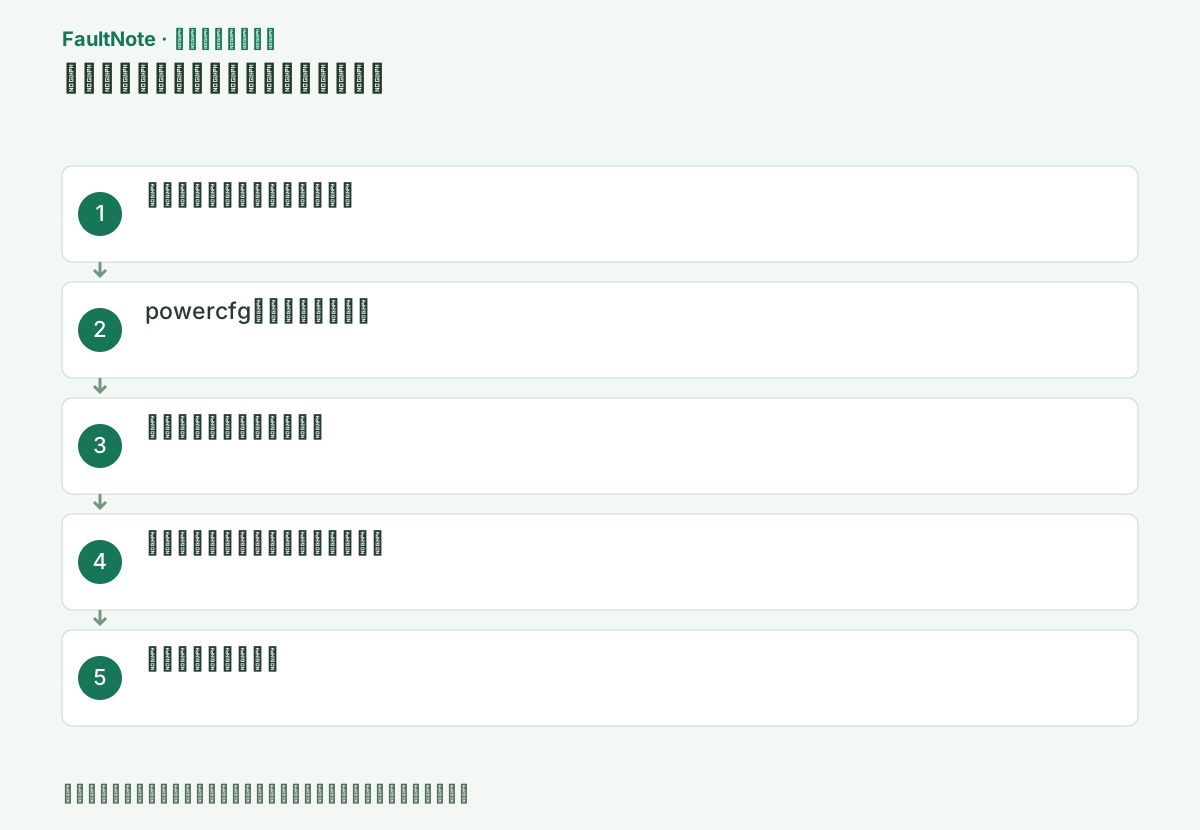
具体的な操作手順
休止状態はメモリ内容をシステムドライブへ保存して電源を落とす機能です。[スタート]>[電源]で単に項目が隠れているのか、powercfgで機能自体が使えないと表示されるのかを分けます。システムドライブの空き容量も確認します。
症状を「電源メニューに項目がない」「powercfg /aで利用不可と出る」「休止を選ぶと失敗する」「復帰時に元の作業へ戻らない」に分けます。最初の問題は表示設定だけの場合がありますが、後の問題は利用可能な電源状態や復帰動作の確認が必要です。スリープと休止は同じ操作として扱わず、何を選んだかを控えます。ノートPCでは蓋を閉じた時の動作設定と電源メニューの操作も別なので、蓋を閉じたテストだけでメニューの休止が使えると判断しないようにします。
powercfg /aの結果で休止状態の利用可否と、利用できない理由を読みます。機能自体が無効な場合と、機能は利用可能だがメニューにチェックがない場合を区別します。高速スタートアップの有無だけでは休止メニューが使えることを証明できません。
利用可能なスリープ状態と休止状態が使えない理由を管理者ターミナルで確認する。
利用可能なスリープ状態と利用できない理由が表示されます。休止状態が使えない理由がハードウェアやファームウェアなら、電源メニューの表示設定だけを繰り返しません。
管理者コマンドプロンプトで powercfg /a を実行し、[次のスリープ状態はこのシステムで利用可能です]に休止状態があるか確認します。利用不可理由がファームウェアやポリシーなら、表示追加だけでは直りません。
powercfg /aの出力は利用可能な項目だけでなく、利用不可の理由まで保存します。休止を有効にする操作は管理者権限で行い、コマンドが正常終了したかを確認します。ファームウェア、構成、ポリシーに関する理由が表示される場合は、その理由を飛ばして同じ有効化コマンドを繰り返しません。高速スタートアップが使える表示でも、縮小形式の休止ファイルでは完全な休止を満たさない場合があります。種類を変える前にはシステムドライブの空きと、現在の構成を戻せるメモを用意します。
powercfg /a休止状態が単に無効ならpowercfgで有効にし、[コントロール パネル]>[電源オプション]>[電源ボタンの動作を選択する]で表示を選ぶ。
機能が利用可能になったら、電源オプションのボタン動作設定などで休止状態の表示項目を確認します。管理者による変更が必要な画面では、権限を持つユーザーで変更します。組織の設定で項目が戻される場合は、毎回設定を強制し直すより管理者に運用方針を確認します。hiberfil.sysはWindowsが管理するファイルなので、表示される容量が大きいことを理由に手動削除しません。容量を減らすため休止を無効化する判断をする場合も、休止や高速スタートアップが必要な使い方との関係を確認してから行います。
powercfg /hibernate onこの手順で使う公式リンク
- Powercfg command-line options
この手順の公式要件、画面名、制限事項を確認する。
- Powercfg command-line options
[電源ボタンの動作を選択する]で[現在利用可能ではない設定を変更します]を選び、[シャットダウン設定]の[休止状態]を選択して保存します。powercfg /aがハードウェアなどの制限を示す場合は、表示設定だけを繰り返し変更しないでください。
縮小形式の休止ファイルは高速スタートアップ向けで、完全な休止状態には対応しません。公式powercfg手順で現在の要件を確認してから種類を変更します。システムドライブの空きを確認し、hiberfil.sysをエクスプローラーから手動で削除しません。
「powercfg /a」で状態を確認し、最初に記録した操作を同じ条件で一度実行する。成功した場合も再起動後にもう一度確認し、変更した設定と結果を記録する。
利用可能なスリープ状態と利用できない理由が表示されます。休止状態が使えない理由がハードウェアやファームウェアなら、電源メニューの表示設定だけを繰り返しません。
テスト前にすべての重要な作業を保存し、復帰できなかった場合に困らない小さなテストアプリを開きます。電源メニューから明示的に休止を選び、復帰後に同じアカウントとテストアプリへ戻れるかを確認します。黒画面や再起動になる場合は、項目の表示だけが直った状態と区別します。電源方式、接続機器、Windowsビルド、休止前後の時刻を記録し、表示不足の問題から復帰失敗の診断へ引き継ぎます。改善がなかった設定は記録した元の値へ戻し、UEFIやドライバーを無関係に変更しません。
powercfg /a
改善したか確認する
- 作業保存後に休止し、復帰後に開いていたテストアプリへ戻れる
- 確認コマンドの出力が期待する有効・正常・接続済み状態を示す
- Windows再起動後にも同じ操作を再現でき、イベントログに同時刻の新しい重大エラーが増えない
改善しない場合・設定を戻す場合
- 利用不可の理由がファームウェアやポリシーならその管理者へ確認する
- ハードウェア要件、組織ポリシー、サーバー側設定が原因なら、クライアント側で回避せず所有者に変更を依頼する
このガイドの適用範囲
対処ガイド — 原因を切り分け、対象機能が正常に起動または接続でき、再起動後も同じ検証を通る状態を目標にする。
掲載内容は2026-10-13の情報確認に基づきます。以降の変更は公式出典でご確認ください。
よくある質問
休止状態を有効にすると容量を使いますか?
システムドライブにhiberfil.sysが作成されます。空き容量が少ない場合は先に容量を確保します。
powercfg /aでファームウェア非対応と出ます。
Windows設定だけでは追加できません。PCメーカーのUEFIとドライバー情報を確認します。
蓋を閉じて復帰できれば休止の検証は終わりですか?
蓋の動作はスリープなど別の設定になっている場合があります。電源メニューで休止を明示的に選び、復帰後に保存したテスト作業へ戻れるかを確認します。powercfg /aの利用可能状態も別に記録します。
出典・情報の更新
- 主な出典の更新・解決日
- 公式ページで日付を特定できないため記載していません
- 本サイトの確認日
- 2026-10-13
公式情報を日本語で整理しています。メニュー名は製品の表示言語や版によって異なる場合があります。確認日は障害の発生日を意味しません。編集方針