更新直後の画面ちらつきをディスプレイドライバーのロールバックで戻す
この記事の結論
更新直後のちらつきだけを対象に、管理者権限で直前の表示ドライバーへ戻して比較する。
一般的な切り分けガイドです。特定の不具合が現在発生しているという告知ではありません。
対象製品・影響範囲
- 製品
- Windows 10/11 Display Adapter
- 対象バージョン・条件
- Windows 10 / Windows 11。直前のドライバーがDriver Storeに残る場合
発生する症状
- Windows UpdateやGPUドライバー更新後に画面がちらつく、乱れる
原因・発生条件
直近に適用されたディスプレイドライバーと環境の組み合わせが関係する場合がある。
作業前の準備
- 作業を保存し、GPU名と現在のドライバー版を記録する
- 更新前後の日時と症状を記録する
- 管理者権限を用意する
この操作の注意点
- 管理者権限が必要
- GPUが複数ある端末では対象を誤らない
- 非公式のドライバー配布サイトを使わない
使用するツール・公式ページ
[ドライバーを元に戻す]が使える条件と再起動手順を確認する。
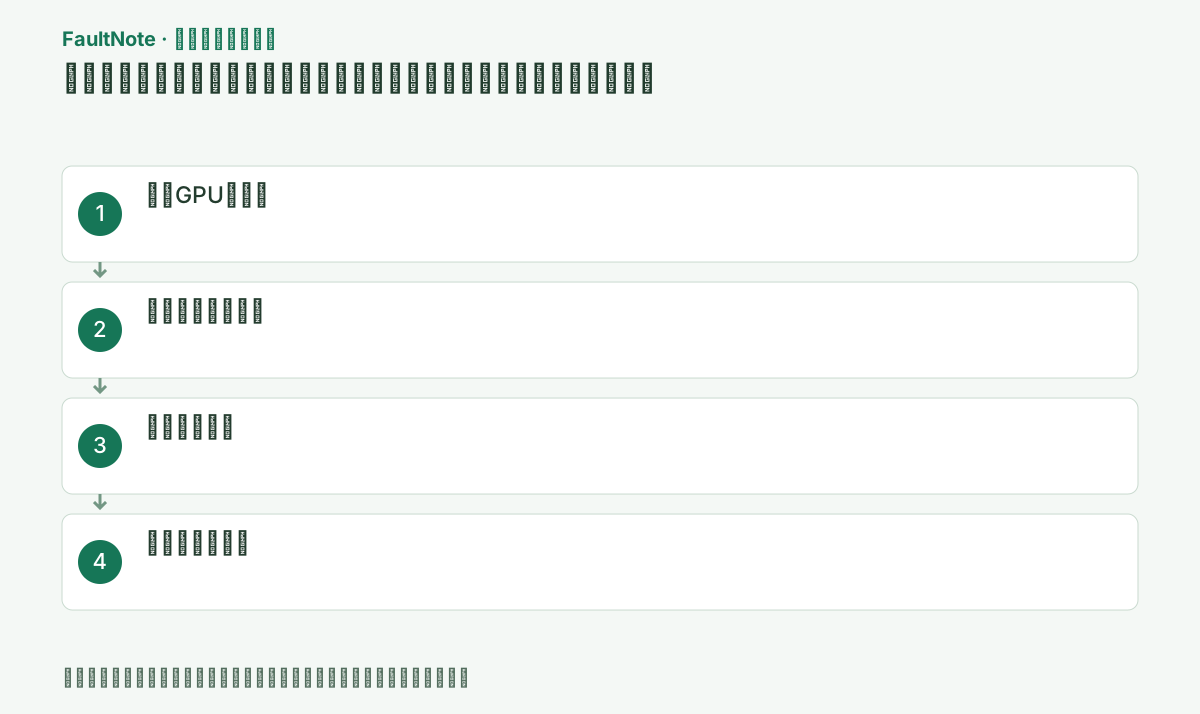
具体的な操作手順
Ctrl+Shift+Escでタスクマネージャーを開き、ちらつきがタスクマネージャーにも出るか観察する。Microsoftは画面全体と一緒にちらつく場合はドライバー、タスクマネージャーが安定する場合はアプリを候補に挙げる。この結果は診断の方向を決める材料で、ケーブルやモニターを含む全故障の確定判定ではない。
更新直後から発生したかを確認し、以前から続く症状へ「更新のロールバック」を無条件に適用しない。安定しているアプリと失敗するアプリ、内蔵と外部の画面の違いを控える。変更前の版を記録できないほど不安定なら、先に見える状態を確保してから操作する。
スタートを右クリック→[デバイス マネージャー]→[ディスプレイ アダプター]を展開する。
変更前にデバイス名、ドライバーのプロバイダー、版、日付をデバイスマネージャーで記録する。画面が不安定な場合は作業を保存し、再起動後に戻せる手段を用意する。
更新の前後で変わったものを控える。GPUドライバーだけでなく、接続ケーブル、モニター、HDR、リフレッシュレート、アプリの更新も変えた場合は、同時変更を残す。ノートPCや複数GPUのPCでは、内蔵GPUと増設GPUの両方が一覧にあるため、対象名を確認する。どの画面で問題が出るかを特定せずに両方のドライバーを一度に戻すと、どの変更が効いたか分からなくなる。対象の[ドライバー]タブで提供元、版、日付を記録してから操作する。
対象GPUを右クリック→[プロパティ]→[ドライバー]を開き、版と日付を確認する。
スタートを右クリック>[デバイス マネージャー]>[ディスプレイ アダプター]>対象GPU>[プロパティ]>[ドライバー]の順に開く。内蔵GPUと外付けGPUを取り違えない。
ドライバーの日付だけを見て新旧を決めず、版の番号も控える。ノートPCで画面出力が内蔵GPUを経由する構成もあるため、ゲームが使うGPU名と画面出力を担うGPU名が同じとは限らない。画面が読みにくい状態なら操作を急がず、必要な作業を保存して復旧手段を準備する。管理端末では権限を確認し、対象GPUが分からない場合はデバイス名とモニター構成を管理者へ渡す。誤ったデバイスの削除や無効化は、このロールバックの代わりにはしない。
[ドライバーを元に戻す]を選び、理由を選択して[はい]で確定する。
[ドライバーを元に戻す]が灰色なら、Windowsに以前の版が保持されていない。無理に押せる状態へ変更せず、PCまたはGPUメーカーの公式アーカイブで正確な旧版を探す。
[ドライバーを元に戻す]が押せない場合は、Windowsに戻すための前版が残っていない。ボタンを有効化するためのレジストリ変更は行わず、PCメーカーまたはGPUメーカーの公式配布で対応する版を確認する。古いインストーラーを使う場合も、GPUとWindowsの対応範囲を照合する。元に戻す操作が完了したら、要求される再起動を行う。まだ再起動していない状態の表示だけを使って、実際の動作が前版になったと判断しない。
この手順で使う公式リンク
- Microsoft display-driver rollback guidance
[ドライバーを元に戻す]が使える条件と再起動手順を確認する。
次へ進む前の確認[ドライバーを元に戻す]を選び、理由を選択して[はい]で確定する。
- Microsoft display-driver rollback guidance
要求に従ってWindowsを再起動し、[設定]>[システム]>[ディスプレイ]>[ディスプレイの詳細設定]で解像度とリフレッシュレートが意図した値か確認する。その後、変更前にちらついたアプリ、動画、外部モニターを同じ接続と設定で試す。
再起動後に画面解像度、リフレッシュレート、外部モニター、元のちらつきを同じ条件で確認する。悪化した場合は記録した版へ復元し、セーフモードや管理者へつなぐ。
比較では元と同じモニター、入力端子、ケーブル、解像度、リフレッシュレートを使う。アプリ内だけ、全デスクトップ、外部モニターだけの症状は分けて確認する。前版へ変わったこととちらつきが減ったことは別の確認項目になる。改善しなければロールバックを繰り返さず、最新版またはメーカーが指定する版へ戻せるよう保管したインストーラーを使う。画面が見えないほど悪化した場合は、操作を続けず公式のセーフモード案内や管理者の復旧手順へ切り替える。
次へ進む前の確認判定: 要求に従ってWindowsを再起動し、[設定]>[システム]>[ディスプレイ]>[ディスプレイの詳細設定]で解像度とリフレッシュレートが意図した値か確認する。その後、変更前にちらついたアプリ、動画、外部モニターを同じ接続と設定で試す。 再起動後に画面解像度、リフレッシュレート、外部モニター、元のちらつきを同じ条件で確認する。悪化した場合は記録した版へ復元し、セーフモードや管理者へつなぐ。
再起動後にデバイスマネージャーで実際の版を確認し、元の失敗操作を複数回試す。改善が前版で再現するなら、使用した版と表示設定を残す。再起動後に別の版へ変わっていた場合は、その版での結果として記録し、前版の試験に混ぜない。
一回の成功だけで断続的な症状の修正を断定せず、元の発生間隔に合う範囲で観察する。管理者への相談にはGPU名、更新前後の版、画面構成、タスクマネージャーの比較結果を含める。回避版を継続使用する場合も、今後の公式更新で再確認する対象を残す。
改善したか確認する
- ドライバー版が直前の版に変わった
- 同じ再現条件でちらつきが止まる
改善しない場合・設定を戻す場合
- ボタンが無効ならWindowsに戻せる旧版がないため、GPU/PCメーカー公式サポートから適合版を確認する
- 戻して悪化した場合は公式最新版へ更新し直す
このガイドの適用範囲
対処ガイド — Microsoftは更新直後に発生した場合の切り分けとしてロールバックを案内する。
掲載内容は2026-10-13の情報確認に基づきます。以降の変更は公式出典でご確認ください。
よくある質問
[元に戻す]が押せません
Windowsに以前のドライバーが保存されていません。機種またはGPUメーカーの公式配布版を確認してください。
版が変わっただけで解決ですか?
いいえ。同じ画面条件で元のちらつきが止まるかを確認します。版の変更だけ、別モニターだけの成功は、元の症状の解決確認とは分けます。
出典・情報の更新
- 主な出典の更新・解決日
- 公式ページで日付を特定できないため記載していません
- 本サイトの確認日
- 2026-10-13
公式情報を日本語で整理しています。メニュー名は製品の表示言語や版によって異なる場合があります。確認日は障害の発生日を意味しません。編集方針