OneDriveの同期が止まるときにアプリをリセットする
この記事の結論
クラウド上のファイルを消さずにOneDrive設定と同期接続を再構築する。選択同期は再設定が必要になる。
一般的な切り分けガイドです。特定の不具合が現在発生しているという告知ではありません。
対象製品・影響範囲
- 製品
- Microsoft OneDrive for Windows
- 対象バージョン・条件
- OneDriveデスクトップ同期アプリ(Windows)
- 関連するエラーコード・識別子
- 0x80070194
発生する症状
- 同期が長時間止まる、同期エラーが解消しない、0x80070194が表示される
原因・発生条件
OneDrive同期アプリの設定やローカル同期データの再構築で改善する場合がある。
作業前の準備
- ブラウザー版OneDriveで重要ファイルがクラウドに存在するか確認する
- 未同期ファイルをOneDrive外へ控える
- 個人用・職場用の接続と選択同期フォルダーを記録する
この操作の注意点
- リセットは個人用・職場用を含む全同期接続を解除して再構築し、完了まで時間がかかる
- クラウドデータは削除しないが未同期ファイルは事前に保護する
- Program Filesのコマンドは空白を含むため実行ファイルのパスを引用符で囲む
使用するツール・公式ページ
公式掲載のリセットコマンドと代替実行パスを確認する。
具体的な操作手順
Web上で重要ファイルの名前、更新日時、内容を確認する。PC側で同期エラーのあるファイルや直近の編集分は、OneDrive外の保管フォルダーへコピーしておく。オンライン専用の項目は実体のダウンロードなしに完全なバックアップとは数えない。
容量不足、禁止文字、サインイン切れが表示されているなら先にその原因を解消する。リセットはこれらの制限を解除しない。表示された問題と対象ファイル名を残し、同期データの再構築が適切か判断する。
次へ進む前の確認容量不足、禁止文字、サインイン切れが表示されているなら先にその原因を解消する。リセットはこれらの制限を解除しない。表示された問題と対象ファイル名を残し、同期データの再構築が適切か判断する。
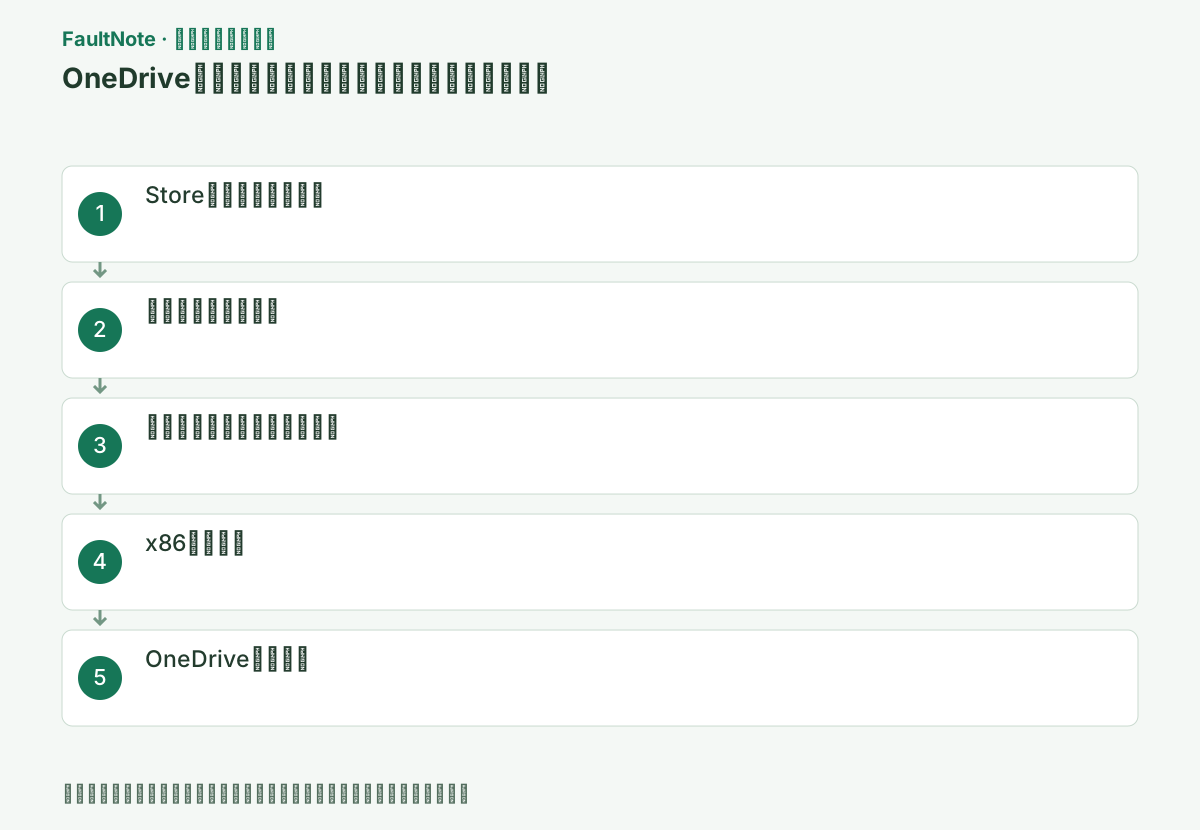
Windowsキー+Rで wsreset.exe を実行する。空のコマンド画面が閉じてMicrosoft Storeが開いたら処理済みなので、Storeは閉じてよい。
タスクバー通知領域の雲アイコン>歯車>[設定]>[同期とバックアップ]で対象アカウントと同期状態を記録する。リセットはファイルを削除しないが、全項目の再照合に時間がかかる。
作業前の状態を、同期中、同期一時停止、サインイン要求、容量不足、特定ファイルのエラーに分ける。雲のアイコンから状態を開き、対象アカウントと問題のファイル名を記録する。Webのファイルを開いて最新の編集内容があるかも確認する。ファイル名だけ存在してもPCで直前に入力した内容がクラウドへ届いたとは限らない。同期されていない変更は、元の同期フォルダーを移動するのではなくコピーで保護する。バックアップ後にファイルを開き、保存した内容を確認してから次へ進む。
wsreset.exeWindowsキー+Rを再度開き、次のコマンドをそのまま貼り付ける。OneDriveが一度終了し、設定と同期接続の再構築が始まる。
Win+Rの[ファイル名を指定して実行]へ公式コマンドを貼り付け、[OK]を選ぶ。パスが見つからない場合だけ次の公式候補へ進み、任意のフォルダーからOneDrive.exeを探して実行しない。
/resetの入力先はWindowsキー+Rの[ファイル名を指定して実行]で、この欄はPowerShellではない。環境変数を含む公式コマンドをそのまま入力する。パスが見つからない場合だけ次の公式パスを使用し、同じリセットを複数の場所で同時に起動しない。処理が始まったら雲のアイコンや起動状態が変わるかを観察する。何も見えないことだけで失敗と判断せず、公式案内どおりOneDriveを手動で起動して確認する。別の実行ファイルを適当に探して置き換える必要はない。
%localappdata%\Microsoft\OneDrive\OneDrive.exe /resetこの手順で使う公式リンク
- Reset OneDrive
公式掲載のリセットコマンドと代替実行パスを確認する。
次へ進む前の確認Windowsキー+Rを再度開き、次のコマンドをそのまま貼り付ける。OneDriveが一度終了し、設定と同期接続の再構築が始まる。
- Reset OneDrive
リセット後は個人用と職場・学校用の両方を確認する。Microsoftは全同期接続がリセットされ、再び全体の同期が行われると説明しているため、一つのアイコンが戻っただけで全アカウントの完了とはしない。
以前一部のフォルダーだけ同期していた場合は、記録したフォルダー選択を再設定する。大量のファイルを比較中なら進行状況を見ながら待ち、途中で何度も/resetを実行して最初からやり直さない。
次へ進む前の確認以前一部のフォルダーだけ同期していた場合は、記録したフォルダー選択を再設定する。大量のファイルを比較中なら進行状況を見ながら待ち、途中で何度も/resetを実行して最初からやり直さない。
Windowsがファイルを見つけられない場合だけ、空白を含む実行ファイルを引用符で囲んだ64-bit側を試し、さらに見つからない場合だけx86側を試す。
コマンド後に雲アイコンが消え、数分後に戻るのを待つ。自動起動しなければスタートでOneDriveを検索し、Microsoft OneDriveを開いて元のアカウントでサインインする。
Program Filesのパスには空白が含まれるため、この記事では実行ファイルのパス全体を引用符で囲んでいる。引用符の後に空白と/resetを置く。引用符まで含めて入力し、パスの一部だけを引用しない。64-bit側のパスが見つからなければx86側を試すが、これは候補となるインストール場所の確認で、OSの版を変更する操作ではない。三つとも見つからないなら、OneDriveの同期アプリが存在するかを確認し、Storeのファイル閲覧アプリと同期クライアントを混同しない。
"C:\Program Files\Microsoft OneDrive\OneDrive.exe" /reset64-bit側にも実行ファイルがない場合は次の公式掲載パスを実行する。いずれにも存在しなければ同期アプリが未導入の可能性がある。
雲アイコン>[同期の問題を表示]を確認し、選択同期フォルダーと既知のファイルが[最新の状態です]になるまで待つ。大量データでは再照合中にPCを終了しない。
再起動後にファイルを比較している間は、すぐに全部が同期済みにならない場合がある。件数や進行状態を見て、動いているかを確認する。一つのファイルで止まる場合はその名前とエラーを記録し、禁止文字、長いパス、使用中のファイルなど別の条件を調べる。同期の比較中に元フォルダーを削除したり空にしたりしない。オンライン専用の表示と同期エラーの表示は別なので、雲のアイコンがあるだけで全ファイルがローカルへ保存されたと判断せず、必要なファイルを開いて確認する。
"C:\Program Files (x86)\Microsoft OneDrive\OneDrive.exe" /reset自動で戻らない場合はスタートでOneDriveを検索して起動する。個人用と職場用のアカウント、以前の選択同期フォルダーを確認し、初回の全同期完了を待つ。
雲アイコン>[同期の問題を表示]を確認し、選択同期フォルダーと既知のファイルが[最新の状態です]になるまで待つ。大量データでは再照合中にPCを終了しない。
同期済みの表示が戻っても、エラーのあった元ファイルを開いて最新版の内容が反映されているかを確認する。ファイルが到着しただけでは編集内容の同期まで確認できない。共有相手が使う資料なら、正しい共有場所に保存されていることも照合する。意図せず個人用と職場用の同名フォルダーを取り違えた場合は、内容を両方保管してから対象を整理する。バックアップを戻す前に同期先のアカウントとフォルダーを確認することで、古い内容の上書きや別アカウントへの保存を避けられる。
リセット後のフォルダー選択を戻したら、普段使う共有フォルダーや組織のライブラリも一覧と照合する。個人用のテストファイルが届いても、組織用の接続が復旧したとは限らない。各アカウントで同期先と必要なフォルダーを確認してから双方向テストを行う。バックアップの未同期ファイルは自動的に全部書き戻さず、クラウド側に同名の更新がないかを見る。競合する二つの内容がある場合は、両方を別名で保管してどちらを最終版にするか決めてから整理する。
次へ進む前の確認判定: 自動で戻らない場合はスタートでOneDriveを検索して起動する。個人用と職場用のアカウント、以前の選択同期フォルダーを確認し、初回の全同期完了を待つ。 雲アイコン>[同期の問題を表示]を確認し、選択同期フォルダーと既知のファイルが[最新の状態です]になるまで待つ。大量データでは再照合中にPCを終了しない。
機密情報を含まない小さなテキストファイルをPCの同期フォルダーへ保存し、Webで名前と内容を確認する。続いてWeb側で別の小さなファイルを追加し、PCに届くか確かめる。
両方向が成功してから保管した未同期ファイルを照合する。同名のクラウド版がある場合は内容と更新日時を比べて別名で保存し、先に上書きしない。失敗が残ればアカウント別のエラーを報告する。
次へ進む前の確認両方向が成功してから保管した未同期ファイルを照合する。同名のクラウド版がある場合は内容と更新日時を比べて別名で保存し、先に上書きしない。失敗が残ればアカウント別のエラーを報告する。
改善したか確認する
- 雲アイコンに[最新の状態です]が表示される
- 小さなテストファイルがWeb版とPC間で双方向に同期する
- 選択同期の対象が作業前の記録と一致する
改善しない場合・設定を戻す場合
- 事前に控えた選択同期を再設定する
- 未同期ファイルを控えから戻す前に重複や競合コピーを確認する
- 改善しない場合は組織管理者またはMicrosoftサポートへエラーコードを提示する
このガイドの適用範囲
対処ガイド — リセット後は全同期を実行し、同期接続を再構築する。
掲載内容は2026-10-13の情報確認に基づきます。以降の変更は公式出典でご確認ください。
よくある質問
ファイルは消えますか?
Microsoftはリセットでファイルやデータは失われないと説明しています。ただし未同期ファイルはOneDrive外へ控え、再接続後に選択同期を戻してください。
同期中のままならもう一度/resetを実行しますか?
進行しているならまず待ちます。特定ファイルで止まる、認証や容量のエラーが出る場合はその条件を調べます。繰り返しのリセットは制限を解除せず、比較のやり直しになる場合があります。
出典・情報の更新
- 主な出典の更新・解決日
- 公式ページで日付を特定できないため記載していません
- 本サイトの確認日
- 2026-10-13
公式情報を日本語で整理しています。メニュー名は製品の表示言語や版によって異なる場合があります。確認日は障害の発生日を意味しません。編集方針