NVMe SSDへの大容量コピーが途中から遅くなる:温度による速度制限と書き込みキャッシュの切り分け・冷却の確認手順
この記事の結論
Samsungは、数百GBを転送するような高負荷時にはSSD保護のため性能を抑える場合があり、CPUや高出力のグラフィックスカードなど近くの熱源も性能低下につながると説明しています。Kingstonも、高温で速度を下げる熱による速度制限は冷えると元に戻るとしています。一方、Samsung 990 PROのデータシートは、書き込み性能が一定の転送量の範囲内だけで動くキャッシュ機能を有効にした状態で測定されたと注記しています。温度と転送量を記録して原因を分けてから対処します。
一般的な切り分けガイドです。特定の不具合が現在発生しているという告知ではありません。
対象製品・影響範囲
- 製品
- M.2 NVMe SSD
- 対象バージョン・条件
- Windows 11 / Windows 10 のデスクトップPCやノートPCに取り付けたM.2 NVMe SSD。ゲームや動画など数十GB以上のファイルをコピーしたり書き出したりすると、始めは速いのに途中から転送速度が大きく下がる場合
発生する症状
- 大きなファイルをNVMe SSDへコピーすると、始めは高速なのに途中から転送速度が大きく落ち、そのまま遅い状態が続くか、上がり下がりを繰り返す
- 長時間の書き込みやゲーム中にSSDの温度表示が上がり続け、メーカーのツールで高温の表示が出る
原因・発生条件
主な理由は2つあります。1つはSSDの保護機能で、温度が上がると速度を抑えて温度を下げます。もう1つは書き込みキャッシュで、製品の最大書き込み速度が一定の転送量の範囲内だけで出る場合、それを超えると速度が下がります。どちらも故障とは限りません。コピー元や、ほかのドライブ・USB機器などコピー先の遅さが上限になっている場合もあります。
作業前の準備
- SSDの正確な型番とデータシート(動作温度の範囲や書き込み性能の注記)、SSDを挿しているM.2スロット番号とマザーボードの取扱説明書
- 同じ条件で繰り返せるテスト用の大きなファイル(コピー元とコピー先のドライブを記録)と、SSDメーカーの管理ツール(Samsung Magician、Kingston SSD Managerなど)
この操作の注意点
- 熱による速度制限はSSDを守る機能で、Kingstonは冷えると速度が戻ると説明しています。温度の上限はSSDの製品ごとに異なるため、別のモデルの数値をそのまま当てはめないでください。
- この記事は実機での再現試験を行っていません。キャッシュを超えた後の速度や温度の上限は、製品のデータシートとメーカーの案内で確認してください。
使用するツール・公式ページ
具体的な操作手順
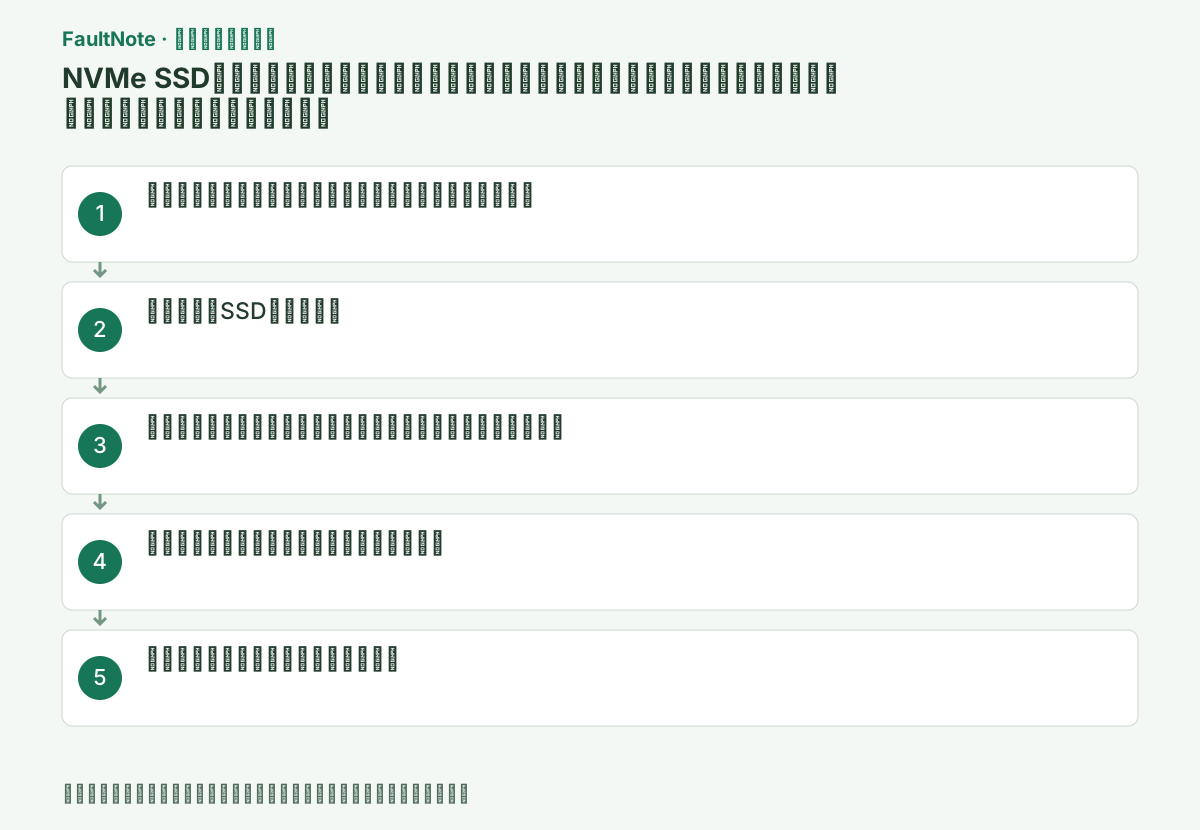
同じ大きなファイルを、同じコピー元から問題のSSDへコピーし、エクスプローラーのコピー画面で「詳細」を開いて速度の推移を見ます。速度が落ち始めたときに何GBを転送していたか、落ちた後はずっと遅いのか上がり下がりを繰り返すのか、コピーを止めて数分待つと元に戻るのかをメモします。
コピー元のドライブ、またはコピー先がUSB接続の外付けドライブやネットワーク上の場所なら、そちらの速度が上限になっている可能性があります。この記事の手順は、NVMe SSDへの書き込み、またはNVMe SSD同士のコピーで速度が落ちる場合を対象にします。
Kingstonは、多くのSSDが内蔵するS.M.A.R.T.の温度センサーをメーカーのツールや監視ツールで読み、実際の使い方に近い負荷(大きなファイルのコピーなど)を10〜15分かけながら温度を追うよう案内しています。温度が一定の値で横ばいになるか、上がり続けるかを確認します。
Windowsでは、Microsoft LearnのGet-StorageReliabilityCounterで、ディスクの温度やエラー、摩耗などの信頼性カウンターを取得できます。PowerShellで下のコマンドを実行するとディスクごとの「Temperature」が表示されます。どのDeviceIdがどのSSDかは、Get-PhysicalDiskの一覧で型番と照合します。値が表示されない場合は、SSDメーカーのツールで温度を確認します。
Get-PhysicalDisk | Get-StorageReliabilityCounter | Select-Object DeviceId, Temperature, TemperatureMaxKingstonは、読み書きの速度が同じ温度で繰り返し落ちる場合、通常はSSDが温度の上限に達しているサインだと説明しています。熱による速度制限は冷えると元に戻ります。温度が上がったところで速度が落ち、止めて冷ますと戻るなら、次の手順の冷却を確認します。温度はSSDのデータシートの動作温度と照合します。例えばSamsung 990 PROのデータシートは、動作温度を0〜70°C(S.M.A.R.T.の温度で測定、適切な通気を推奨)としています。
温度が上がっていないのに、毎回ほぼ同じ転送量で速度が落ちる場合は、書き込みキャッシュの上限の可能性があります。Samsung 990 PROのデータシートは、書き込み性能がIntelligent TurboWriteを有効にした状態で測定され、この機能は特定の転送量の範囲内だけで動作すると注記しています。キャッシュを超えた後の速度はデータシートに記載がなく、詳しくは販売地域のサービスセンターに問い合わせるよう書かれています。この場合、冷却を強化しても速度は変わらない可能性があります。
SamsungのFAQは、CPUや高出力のグラフィックスカードなどの熱源がNVMe SSDの近くにあると周囲の空気の流れに影響し、性能低下につながる場合があるとして、SSDの周りの通気を確保するよう案内しています。Kingstonも、大型のグラフィックスカードは上側のPCIeスロット付近に熱がこもりやすいとし、M.2の位置を選べるならグラフィックスカードとの間隔がとれるスロットを選ぶよう勧めています。
Kingstonは、マザーボード付属のM.2ヒートシンクを付属の熱伝導パッドで全面が均一に接するように取り付け、ねじを均等に締めること、市販のヒートシンクを使う場合はグラフィックスカードやサイドパネルとの干渉を確認すること、ケースのフィルターと通気口のほこりを掃除することを挙げています。SSDの移設やヒートシンクの取り付けは、データを退避し、PCの電源ケーブルを抜いてから行います。SSDを別のM.2スロットへ移す場合は、取扱説明書で他のスロットとの帯域共有も確認します。
冷却を変えた後、手順1と同じファイル・同じコピー元で再びコピーし、温度と速度が落ちた転送量を前回と比べます。温度が横ばいになり、速度の落ち込みがなくなるか遅くなったなら、冷却が効いています。
冷却を変えても毎回同じ転送量で速度が落ち、温度にも余裕がある場合は、そのSSDの書き込みキャッシュの特性と考えられます。頻繁に大容量を書き込む用途なら、SSDを買い替える際に、同じ容量で長時間書き込んだ後の速度を試験したレビューを確認します。コピー中にSSDがWindowsから見えなくなる、エラーで止まる場合は、この記事の範囲を超えるため、SSDメーカーのサポートに型番と症状を伝えて相談します。
改善したか確認する
- 同じファイルを同じコピー元から再びコピーしたとき、SSDの温度が上がり続けずに横ばいになり、速度が落ちる転送量が前回より増えるか、落ち込みがなくなっている
- 速度が落ちる場合も、原因が温度か書き込みキャッシュかを、温度と転送量の記録から説明できる
改善しない場合・設定を戻す場合
- 冷却を改善しても温度が上がり続けて速度が落ちる場合、またはSSDメーカーのツールで高温の警告が続く場合は、型番・温度の記録・取り付けたスロットを伝えてSSDメーカーに相談する
- コピー中にSSDが認識されなくなる、読み書きエラーでコピーが止まる場合は、それ以上の書き込みを避けて重要なデータを別の場所へ退避し、SSDメーカーのサポートに相談する
このガイドの適用範囲
対処ガイド — コピー中のSSD温度と速度が落ちた転送量を記録し、温度が上がって落ちるなら熱による速度制限、温度に余裕があり毎回同じ転送量で落ちるなら書き込みキャッシュの上限と判断します。温度が原因なら、M.2ヒートシンクの取り付け、グラフィックスカードから離れたスロットへの移設、ケース内の通気の改善を行い、同じコピーで再確認します。
掲載内容は2026-09-13の情報確認に基づきます。以降の変更は公式出典でご確認ください。
よくある質問
NVMe SSDには必ずヒートシンクが必要ですか?
必ずではありません。SamsungのFAQは、同社のNVMe SSDは必ずしもヒートシンクを必要としないとしつつ、数百GBを転送するような高負荷時には保護のため性能を抑える場合があると説明しています。Kingstonも、必要かどうかはSSD、使い方、PCの構成によるとしています。大容量の書き込みで温度が上がり続けるなら、ヒートシンクや通気の改善を検討します。
コピーが途中から遅くなるのはSSDの故障ですか?
故障とは限りません。温度による速度制限は冷えると戻り、書き込みキャッシュを超えた場合は製品の特性として速度が下がります。温度と速度が落ちた転送量を記録して区別します。コピー中にSSDが認識されなくなる、エラーで止まる場合は別の問題の可能性があるため、データを退避してメーカーに相談します。
出典・情報の更新
- Internal SSD Product Information ↗
- Samsung:990 PRO データシート Rev.2.0(動作温度、Intelligent TurboWriteの注記) ↗
- Kingston:SSD Cooling: Do M.2 NVMe SSDs Need a Heatsink?(2025年10月30日公開) ↗
- Microsoft Learn:Get-StorageReliabilityCounter ↗
- 主な出典の更新・解決日
- 公式ページで日付を特定できないため記載していません
- 本サイトの確認日
- 2026-09-13
公式情報を日本語で整理しています。メニュー名は製品の表示言語や版によって異なる場合があります。確認日は障害の発生日を意味しません。編集方針