Epic Games Launcherで破損・欠落したゲームファイルを検証する
この記事の結論
Epicライブラリの三点メニューから[管理]→[確認]を実行し、ボタンがない外部ランチャー作品は本来のランチャーへ切り替える。
一般的な切り分けガイドです。特定の不具合が現在発生しているという告知ではありません。
対象製品・影響範囲
- 製品
- Epic Games Launcher
- 対象バージョン・条件
- Epic Games Launcher for Windows / macOS(特定版指定なし)
- 関連するエラーコード・識別子
- LS-0014IS-FC02-1392
発生する症状
- ゲームが必要なファイルやディレクトリを見つけられず起動しない
- ゲームファイル破損エラーが出る
- 更新後にクラッシュや内容欠落が起きる
原因・発生条件
ローカルのゲームファイルが欠落、破損、または配布版と異なる。追加ランチャーを使う一部ゲームはEpic側の検証対象外である。
作業前の準備
- ゲームを終了して保存データの同期状態を確認する
- エラーコードとゲーム名を記録する
- 検証と再取得に必要な時間、空き容量、通信を確保する
この操作の注意点
- 検証中にランチャーやPCを終了しない
- 手動で移動・改変したゲームファイルは正規配置へ戻す
- 再インストールは検証より通信量と時間が大きい
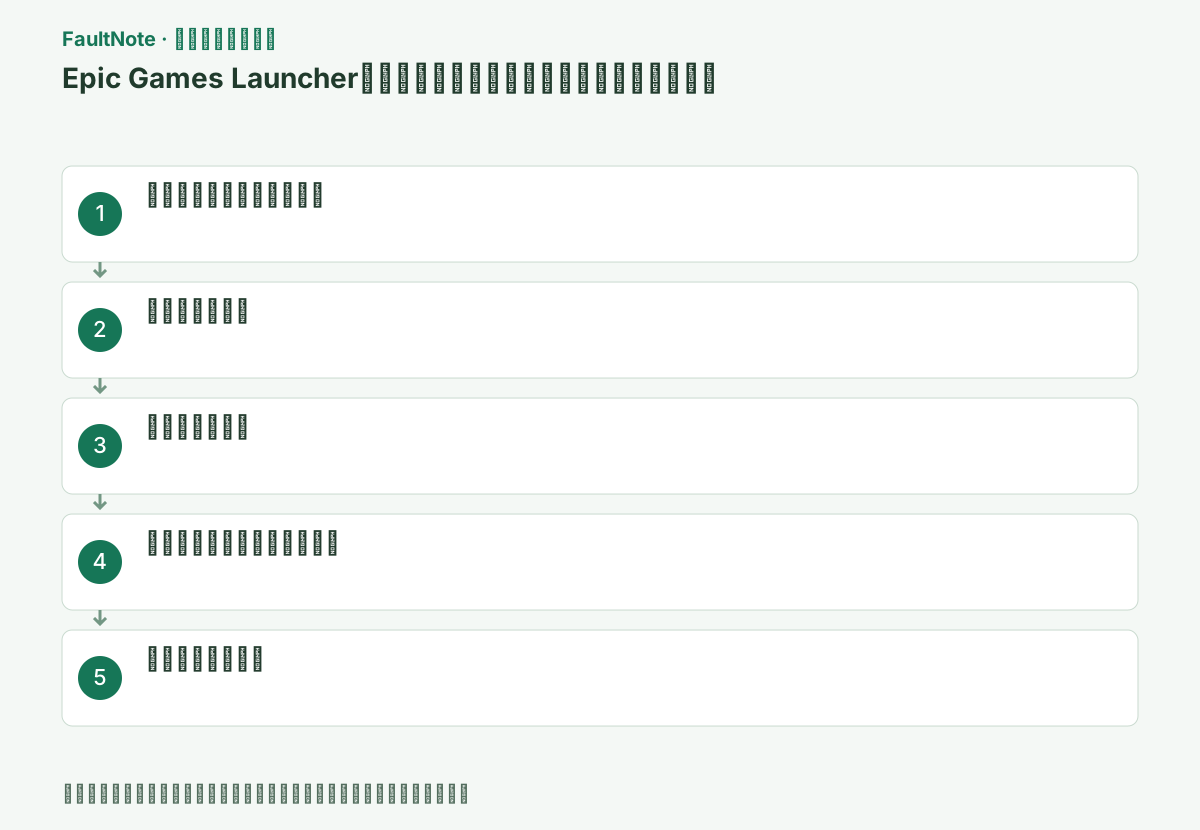
具体的な操作手順
対象ゲームと完全なエラーコード、直前の更新やMOD変更を記録する。Epicは検証が保存データに影響しないと説明しているが、MODや手動変更した配布ファイルは置換される可能性がある。必要な変更ファイルとゲーム固有のセーブはそれぞれ退避する。Cloudの競合やセーブ破損は配布ファイル検証だけで解決すると考えず、元の症状を一行で整理する。
ゲームがUbisoft Connectなど別ランチャーを必要とするか確認する。Epicの管理画面に確認ボタンがない場合は、その作品の本来のランチャーで検証できるか調べる。ボタンがないことだけでEpicの再インストールへ進まない。追加ランチャーのログインや更新が止まっているなら、その段階の表示コードを保存し、Epic配布ファイルの問題と分けて扱う。
ゲームとMOD管理ツールを終了し、ライブラリの対象ゲームの三点メニュー>管理>確認を選ぶ。更新や検証が進行中なら重ねて開始せず、その状態を確認する。全ファイルの確認には時間がかかるため、ランチャーを終了せず完了を待つ。フォルダーやマニフェストを手動で削除して検証を強制する必要はない。対象ゲームを取り違えないようタイトルも確認する。
確認中、再取得中、完了、エラーの表示を区別する。差のあるファイルが修復されても追加ダウンロードが終わるまで起動しない。容量不足や通信エラーへ変わったら、そのコードと保存先を記録する。検証を開始できたこと、完了したこと、ゲームが直ったことは別の結果である。管理者権限を恒久設定にして処理を押し通す代わりに、失敗した段階を確認する。
検証完了後は変更ファイルを戻す前に、元のセーブや場面で症状を確認する。改善するなら必要なMODを一つずつ戻し、どの変更で再発するかを見る。純正状態でも同じクラッシュなら、配布ファイル以外の設定、セーブ、実行時依存を残る候補として記録する。平均FPSだけでは起動不具合やコンテンツ欠落が解消した証拠にならない。
検証のたびに同じ欠落が戻るなら、保護製品の隔離時刻、MODの上書き、ストレージのエラーを比較する。公式配布物という理由だけで検出を無条件許可しない。ログと症状に応じてベンダーや開発元へ確認する。検証が同じ結果になるだけなら、回数を増やすよりその結果と失敗段階を保存する。ゲーム本体の削除はセーブと設定を退避した別判断である。
確認完了、差分取得完了、元の症状の再現結果を三つとも記録する。外部ランチャーの場合はどちらで検証したかも控える。改善しない場合はゲーム版、エラー全文、検証結果、MODの状態を開発元へ渡す。ゲームが起動するようになってもCloud競合が出るなら、セーブ選択を別問題として扱う。保存したバックアップは正常に使えることを確認するまで残す。
改善したか確認する
- 対象処理が完了表示になり、元のエラーが再表示されない
- 元のゲーム起動または更新が通常の権限と接続で完了する
- 保存データと必要な機能に新しい異常がない
改善しない場合・設定を戻す場合
- 外部ランチャー作品はそのランチャーの公式検証手順を使う
- LS-0014が続く場合はEpic公式記事の次段階へ進み、再インストール前にセーブ同期を確認する
このガイドの適用範囲
対処ガイド — Epic Games Launcherまたはゲーム固有ランチャーでファイル検証を完了し、必要な差分を再取得する。
掲載内容は2026-10-13の情報確認に基づきます。以降の変更は公式出典でご確認ください。
よくある質問
確認ボタンがないなら再導入しますか?
先に追加ランチャー作品か確認し、本来のランチャーで検証します。ボタンの有無だけでEpicの破損と判断しません。
検証でMODが戻ることはありますか?
配布ファイルを直接変更するMODは修復で戻る場合があります。必要な変更を退避してから、検証後の純正状態を比較します。
セーブが古い状態でも検証を繰り返しますか?
セーブの同期や競合は別です。ローカルとCloudの候補を保全し、進行を確認して判断します。配布ファイル検証をセーブ復元と同一視しません。
再取得しても同じ場面で落ちます。
検証完了とクラッシュ時刻を保存し、MODなしの再現、設定、セーブ、実行時ログを次の候補として扱います。
出典・情報の更新
- How do I verify game files in the Epic Games Launcher? ↗
- LS-0014: Launch Failed error ↗
- Why can't I enable auto update or verify game files for my game? ↗
- 主な出典の更新・解決日
- 公式ページで日付を特定できないため記載していません
- 本サイトの確認日
- 2026-10-13
公式情報を日本語で整理しています。メニュー名は製品の表示言語や版によって異なる場合があります。確認日は障害の発生日を意味しません。編集方針
あわせて確認したい記事
Epic Games Launcherの不具合・対処法一覧 →
- Rocket Leagueのファイル検証ができない・終わらない時の対処
- Epic Games LauncherのIS-0005で接続できない
- Epic Games LauncherのLS-0013でゲームを起動できない
- Epic Games LauncherのMD-0011-1037でインストールに失敗する