Epic Games LauncherのLS-0013でゲームを起動できない
この記事の結論
ゲーム検証と追加ランチャー、管理者固定、Launcherキャッシュを順に確認する。設定を記録して一つずつ比較し、通常権限での元の起動を終了条件にする。
一般的な切り分けガイドです。特定の不具合が現在発生しているという告知ではありません。
対象製品・影響範囲
- 製品
- Epic Games Launcher
- 対象バージョン・条件
- Windows / macOS
- 関連するエラーコード・識別子
- LS-0013
発生する症状
- Epic Games LauncherのLS-0013でゲームを起動できない際に「LS-0013」または該当する失敗表示が出る
- Epic Games Launcherの対象処理が同じ段階で止まる
原因・発生条件
ゲームファイル、Launcherキャッシュ、OS、権限、バックグラウンドアプリが候補。
作業前の準備
- ゲームとランチャーを正常終了し、対象アカウント、ゲーム名、完全なエラー、発生時刻を記録する。
- ローカルセーブや設定を変更する前に、ゲーム開発元が示す保存場所を確認して別フォルダーへコピーする。
この操作の注意点
- すべてのゲームを常時管理者実行にしない
- Launcherキャッシュとゲーム本体・セーブを取り違えて削除しない
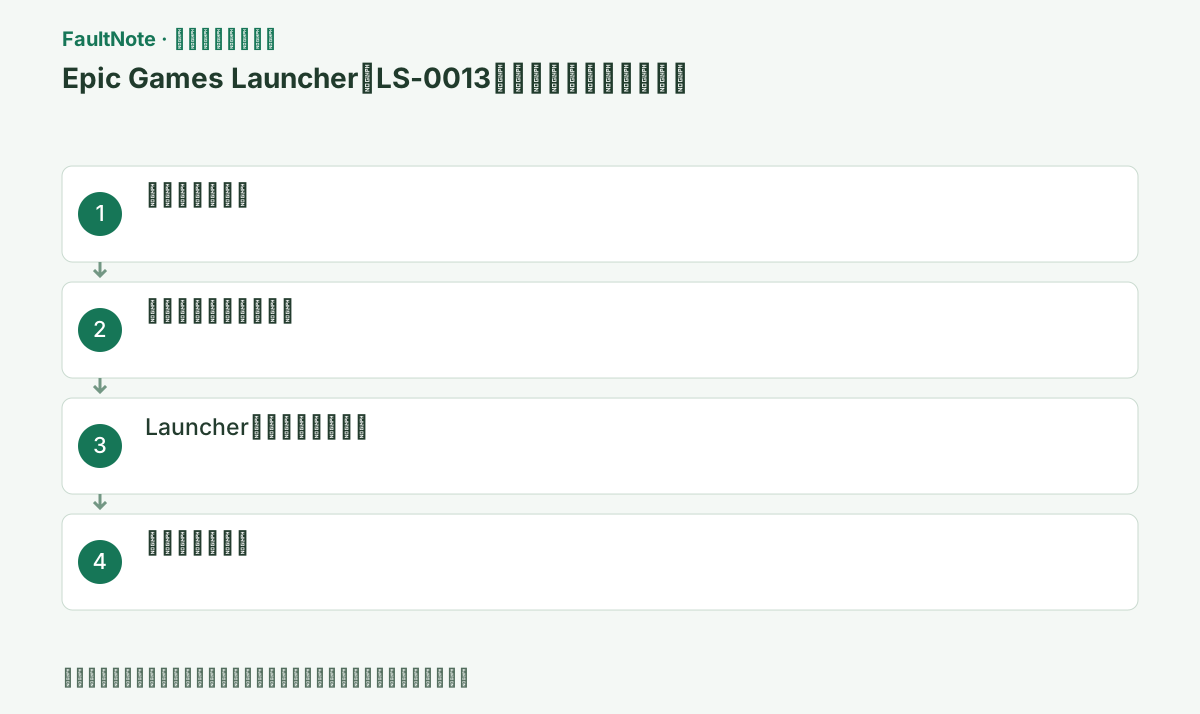
具体的な操作手順
LS-0013の全文、ゲーム名、Epic版、直前の更新を記録する。Launcherが開かない問題と、Launcherから一つのゲームだけ開かない問題を分ける。追加ランチャーやアンチチートの画面が出る場合は、その時点の別コードも控える。アルファ・ベータなどプレイ期間が終わった版では起動できない場合があるため、対象版が開発元から現在利用可能とされているかも確認する。
ゲームとMOD管理を終了し、変更した配布ファイルとセーブを退避する。ライブラリ>三点メニュー>管理>確認で検証と追加取得を完了させる。確認ボタンがない外部ランチャー作品は本来のランチャーで検証する。完了後にMODを戻す前の状態で起動を試す。ファイルが直っても追加ランチャーの認証で止まるなら、その失敗を別に扱う。
ゲーム実行ファイルやLauncherのプロパティ>互換性で管理者として実行が固定されていないか確認し、元の設定を記録する。EpicのLS-0013記事には管理者実行と逆に管理者固定を外す分岐の両方があるため、すべてのゲームへ常時管理者化を一律に適用しない。自分が追加した不要な固定設定を戻して通常起動を比較する。管理PCの設定は管理者へ確認する。
Launcherを通知領域から完全終了し、Epic公式のキャッシュ消去手順に記載されたwebcache系フォルダーだけを対象にする。ゲーム本体、マニフェスト、セーブを削除しない。削除前に対象がLauncherのキャッシュであることを確認し、版によって付くwebcacheの番号をゲーム名と混同しない。再起動後にログイン状態と元のゲーム起動を比較し、消去回数を増やすだけで修復を判断しない。
WindowsではWin+Rに%localappdata%を入力し、EpicGamesLauncher>Savedを開く。公式記事に挙がるwebcache、webcache_4147、webcache_4430が存在する場合だけ、そのキャッシュフォルダーを削除する。macOSでは公式記事のFinder経路を使う。
オーバーレイや録画アプリを一つ終了して比較し、変化がなければ元に戻す。公式に案内された管理者実行を試す場合も一回の比較とし、普段の権限に戻して使えるか確認する。保護製品の履歴に同時刻のブロックがあるなら検出名とファイルを照合し、全体停止やゲームフォルダー全体の除外を先に行わない。追加ランチャーの必要権限は開発元の案内で確認する。
再導入へ進む前にゲーム固有のセーブと設定、MOD、認証手段を退避する。Launcherを再導入する場合とゲームを再導入する場合を分け、両方を同時に消さない。インストール先の変更を試すなら、その違いも記録する。起動できない原因がプレイ期間や権限なら配布物を入れ直しても条件は変わらないため、前の分岐の結果を確認して判断する。
対象ゲームを通常権限で起動し、メニューと必要な場面を確認して終了する。再発する場合はコード、検証結果、管理者設定、追加ランチャーの状態を開発元へ渡す。LS-0013が消えて別コードになった場合はそのコードの手順へ切り替える。バックアップは目的の進行を確認するまで残す。起動成功とオンライン参加、Cloud同期の成功は別々に確認する。
改善したか確認する
- 対象処理が完了表示になり、元のエラーが再表示されない
- 元のゲーム起動または更新が通常の権限と接続で完了する
- 保存データと必要な機能に新しい異常がない
改善しない場合・設定を戻す場合
- 検証、互換性設定、キャッシュ、追加ランチャーの結果を記録し、セーブを残したままEpicまたは開発元へ相談する。
このガイドの適用範囲
対処ガイド — 公式サポートが案内する原因確認と復旧手順。特定バージョンの障害や修正済みインシデントを示すものではない。
掲載内容は2026-10-13の情報確認に基づきます。以降の変更は公式出典でご確認ください。
よくある質問
すべて管理者起動にすれば直りますか?
一律ではありません。Epicは管理者固定を外す分岐も説明しています。元の設定を控え、対象に合う一回の比較を行います。
追加ランチャーで止まる場合もEpicを再導入しますか?
まず追加ランチャーの認証、更新、表示コードを確認します。どこで停止したかを分けると、不要なゲーム再取得を避けられます。
キャッシュ消去はセーブ削除ですか?
対象は公式が指定するLauncherキャッシュです。ゲーム本体やセーブを同じ操作で削除しないよう、パスと対象を確認します。
前は起動できたベータ版が開きません。
配布期間や利用権が残っているか開発元へ確認します。配布ファイル修復だけで終了した版を再び利用可能にはできません。
出典・情報の更新
- 主な出典の更新・解決日
- 公式ページで日付を特定できないため記載していません
- 本サイトの確認日
- 2026-10-13
公式情報を日本語で整理しています。メニュー名は製品の表示言語や版によって異なる場合があります。確認日は障害の発生日を意味しません。編集方針
あわせて確認したい記事
Epic Games Launcherの不具合・対処法一覧 →
- Epic Games LauncherのIS-0005で接続できない
- Epic Games LauncherのMD-0011-1037でインストールに失敗する
- Epic Games LauncherのSU-PQR1603で必須コンポーネント導入に失敗する
- Epic Games Launcherで破損・欠落したゲームファイルを検証する