Epic Games LauncherのMD-0011-1037でインストールに失敗する
この記事の結論
管理環境とVPN・プロキシを確認し、許可された一つの経路変更で同じインストールを比較する。設定を戻して普段の経路で使えるかを確認する。
一般的な切り分けガイドです。特定の不具合が現在発生しているという告知ではありません。
対象製品・影響範囲
- 製品
- Epic Games Launcher
- 対象バージョン・条件
- Windows / macOS
- 関連するエラーコード・識別子
- MD-0011-1037
発生する症状
- Epic Games LauncherのMD-0011-1037でインストールに失敗する際に「MD-0011-1037」または該当する失敗表示が出る
- Epic Games Launcherの対象処理が同じ段階で止まる
原因・発生条件
VPNまたはプロキシ経由の接続がインストール処理を妨げている可能性がある。
作業前の準備
- ゲームとランチャーを正常終了し、対象アカウント、ゲーム名、完全なエラー、発生時刻を記録する。
- ローカルセーブや設定を変更する前に、ゲーム開発元が示す保存場所を確認して別フォルダーへコピーする。
この操作の注意点
- 必須VPNやプロキシを回避しない
- 試験で変更した接続設定は元の値を記録して復元する
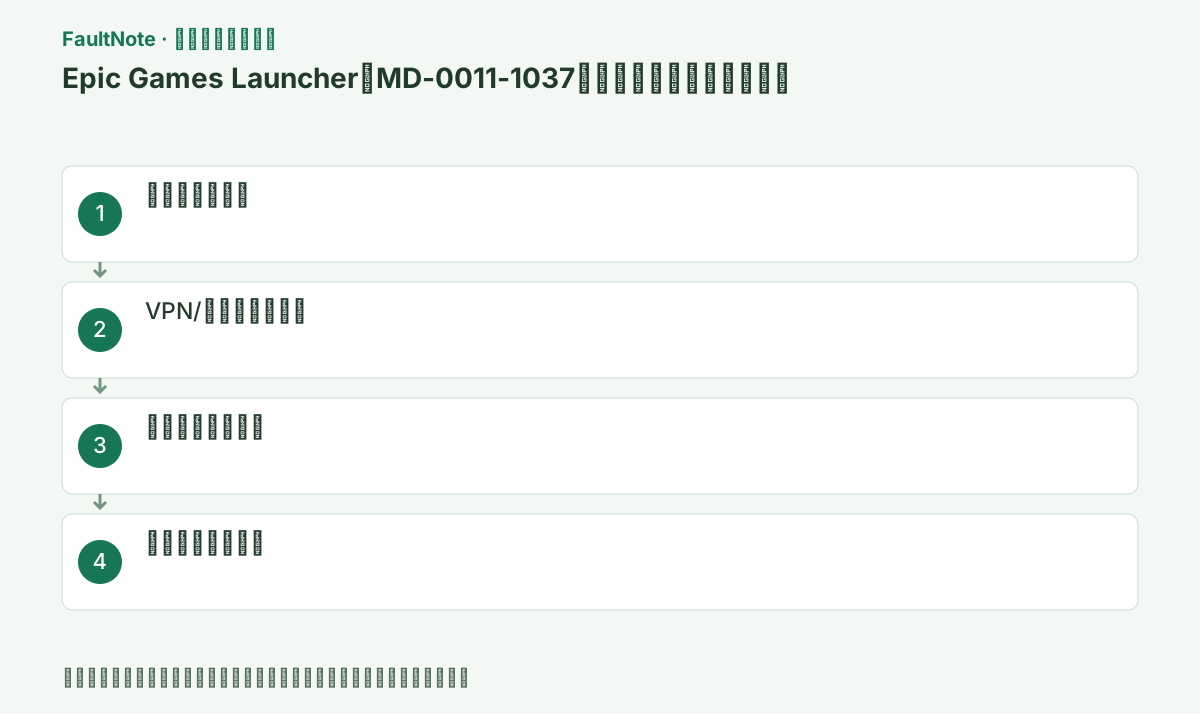
具体的な操作手順
MD-0011-1037の全文、ゲーム名、失敗時刻、VPNとプロキシの利用有無を控える。Epic公式はVPNやプロキシの可能性を挙げているが、このコードだけで利用中サービスの故障と断定しない。取得前に止まるか、取得途中か、別コードへ変わるかを分ける。ゲーム本体の削除やファイル検証は通信経路の比較の代わりにはならない。
会社・学校・業務VPNが必須なら、管理者が指定した設定を変更しない。個人環境でも自動構成スクリプト、手動プロキシ、VPNアプリを区別し、何を一時的に変えるのか確認する。Windowsのプロキシ画面の説明をmacOSへそのまま流用せず、使用OSの公式設定手順を使う。変更前の値と戻し方をメモし、認証情報を公開しない。
許可されている場合だけVPNを一時切断する、または不要な個人プロキシを一時的に外す。両方を同時に変えるとどちらが影響したか分からない。Launcherを完全終了して再起動し、同じ対象インストールを一度試す。テザリングや別回線なら大型取得の通信量と契約条件も確認する。管理上の制限を別経路で回避する試験にはしない。
エラーが消えて取得が始まった場合も、ダウンロードと導入の完了を待つ。別の容量・ファイルコードへ変わるなら通信経路の比較結果と新しい問題を分ける。通常経路だけ成功する場合はVPNやプロキシ側の許可を相談する材料になるが、恒久的に切断すべきという結論にはしない。改善しない場合は同じ設定を外したままにせず元へ戻す。
試験前のVPN・プロキシへ戻し、Launcherを通常起動して同じ操作を確認する。戻すと再発する場合は時刻、対象、経路の差を管理者またはサービス提供元へ渡す。証明書検証やSSL検査を根拠なく全解除しない。アプリが普段必要とする接続条件を維持した状態で使えるところまで確認し、試験中の一度の成功だけで解決済みにしない。
複数の許可経路でも同じコードなら、Epic公式Launcher診断で接続、サービス状態、クライアント更新などを確認する。既存ゲームを削除してから相談する必要はない。ログを保存する場合は今回の時刻とコードが含まれる箇所を確認し、共有前にアカウントやパスを点検する。VPNを使っていない状態でも出るなら、その条件を明示してサポートへ渡す。
対象の取得とインストールが完了し、通常の経路と権限でゲームが起動するか確認する。オンライン参加やCloud同期はさらに別の機能なので必要に応じて確認する。ネットワーク設定は元の値と最終値を記録し、問題が消えても不要な緩和を残さない。再発時はコードと同じ操作の経路比較を使い、ゲーム全体の再取得へすぐ戻らない。
改善したか確認する
- 対象処理が完了表示になり、元のエラーが再表示されない
- 元のゲーム起動または更新が通常の権限と接続で完了する
- 保存データと必要な機能に新しい異常がない
改善しない場合・設定を戻す場合
- 通常経路との比較を管理者・VPN提供元へ渡す。どの許可回線でも失敗する場合はEpic一般診断へ進む。
このガイドの適用範囲
対処ガイド — 公式サポートが案内する原因確認と復旧手順。特定バージョンの障害や修正済みインシデントを示すものではない。
掲載内容は2026-10-13の情報確認に基づきます。以降の変更は公式出典でご確認ください。
よくある質問
VPNを使っていないのに出ます。
プロキシや自動設定の有無を確認し、同じコードと条件を記録してLauncher一般診断へ進みます。コードだけでVPN利用を断定しません。
個人PCならプロキシを全部消しますか?
必要性と元の値を確認して一時比較します。自動構成と手動設定を混ぜず、不要と確認できない設定は削除しません。
会社のVPNから外れる試験をしてよいですか?
管理者の許可と方針に従います。必須経路を回避せず、コード、時刻、対象を伝えて確認を依頼します。
インストール後にVPNを戻すと再発します。
試験結果を経路の差として保存し、許可先や接続条件を管理者・提供元へ相談します。恒久切断を自動的な解決にしません。
出典・情報の更新
- 主な出典の更新・解決日
- 公式ページで日付を特定できないため記載していません
- 本サイトの確認日
- 2026-10-13
公式情報を日本語で整理しています。メニュー名は製品の表示言語や版によって異なる場合があります。確認日は障害の発生日を意味しません。編集方針
あわせて確認したい記事
Epic Games Launcherの不具合・対処法一覧 →
- Epic Games LauncherのIS-0005で接続できない
- Epic Games LauncherのLS-0013でゲームを起動できない
- Epic Games LauncherのSU-PQR1603で必須コンポーネント導入に失敗する
- Epic Games Launcherで破損・欠落したゲームファイルを検証する