Chromeの「組織によって管理されています」でポリシー元を確認する
この記事の結論
Chromeの管理表示でポリシー名・値・Sourceを確認し、変更できない設定へ結び付けます。OS側とクラウド側の管理を分け、管理元へ必要な情報を渡して再適用後を確認します。
一般的な切り分けガイドです。特定の不具合が現在発生しているという告知ではありません。
対象製品・影響範囲
- 製品
- Google Chrome
- 対象バージョン・条件
- Chrome for Windows, macOS, and Linux
- 関連するエラーコード・識別子
- chrome://policychrome://management
発生する症状
- 個人PCなのに管理表示
- ホームページや拡張機能を変更できない
原因・発生条件
chrome://policyのSourceでCloud、Platform、Enterprise defaultを判別します。
作業前の準備
- 作業前にchrome://policyのExport to JSON結果と管理表示のスクリーンショットを記録・保全します。
- 変更は一項目ずつ行い、各段階で元の症状を再現して結果をメモします。
この操作の注意点
- 確認対象と無関係な設定やデータをまとめて削除しません。
- 診断記録には個人情報や認証情報を含めず、chrome://policyのExport to JSON結果と管理表示のスクリーンショットのうち必要な範囲だけ共有します。
使用するツール・公式ページ
この手順の設定名、制限事項、更新された分岐を公式ページで確認できます。
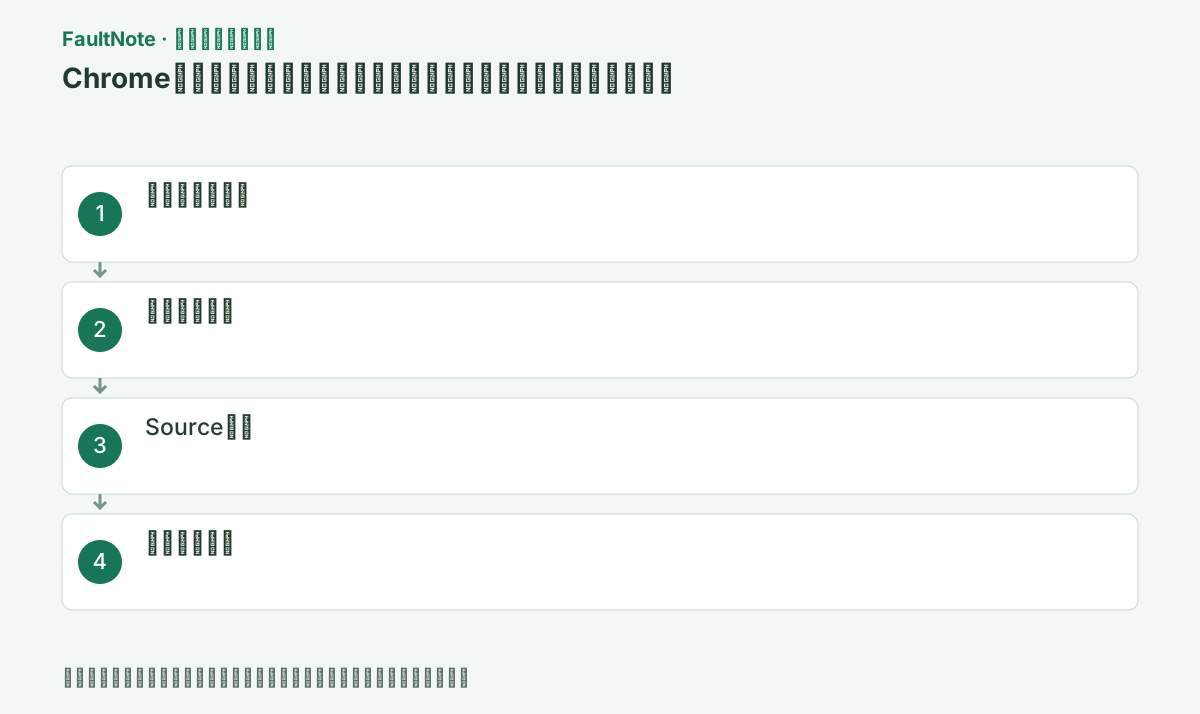
具体的な操作手順
Chromeの[︙]最下部とchrome://managementを確認します。
仕事・学校アカウントや支給端末なら管理者へ連絡します。
Chrome右上の[︙]を開き、メニュー最下部の管理表示を確認してから新しいタブへ chrome://management と入力します。表示された管理ドメインや説明を記録します。
chrome://managementは管理状態、chrome://policyは具体的な値を見る入口です。起動ページが勝手に戻る症状なら該当ポリシーの値にそのURLが含まれているかを確認します。ポリシーと症状を結び付けて調べると、関係のない管理設定まで解除して別機能を壊すことを避けられます。
この手順で使う公式リンク
- Google Chrome 公式トラブルシューティング
この手順の設定名、制限事項、更新された分岐を公式ページで確認できます。
- Google Chrome 公式トラブルシューティング
chrome://policyを開き[Reload policies]を選びます。
[Show policies with no value set]を外すと実際に値が入った項目へ絞れます。ポリシー名だけでなくValueとLevelも記録します。
Filter policies by nameで変更できない項目を探します。
PlatformはWindowsのレジストリ/グループポリシー、macOSの管理設定などChrome外から配布された値です。Chrome設定画面で変更できないのは仕様です。
一覧の名前フィルターを解除して全体も確認します。値が設定されていない項目の表示を有効にした場合、空の項目も増えるため、項目数の多さを危険度や管理の強さとして扱いません。再読み込み前後で実際の値が変わったかを確認し、変わらない場合は適用元の管理側を調べます。
SourceがCloudなら管理アカウント、PlatformならOSのグループポリシー等です。
Enterprise defaultはChrome提供の企業向け既定値です。
Cloudは管理対象Googleアカウントまたは登録済みブラウザーから届きます。個人プロファイルへ切り替えただけでは端末レベルポリシーが残ることがあります。
会社や学校の端末ではOSやクラウドから設定が再適用される場合があります。所有者、アカウントの種類、変更できない操作を管理担当者へ伝えます。個人PCでは最近変更したソフトのブラウザー機能も確認します。管理表示だけで監視や感染と断定せず、設定元の確認から進めます。
chrome://policyでポリシー名、値、Source(ソース)、Applies to(適用先・スコープ)を記録し、正当な管理者へ渡します。
個人PCで心当たりがなければ最近のソフトを確認しセキュリティスキャンします。
出所不明のポリシーを消すためにレジストリを一括削除すると、正規管理や他製品を壊します。ソフト所有者と端末所有者を確認してから解除します。
chrome://policy で[ポリシーを再読み込み]を押し、変更できない設定に関連するポリシー名を探します。名称だけでなく値とSourceも控えます。値が設定されていない項目の表示は、実際に制限されていることとは区別します。
PlatformはOSの管理機構などから渡された設定で、管理アカウントにログインしていなくても表示されます。Cloudは管理されたGoogleアカウントなどによる設定、Enterprise defaultは企業向け既定値です。Sourceだけから管理ソフトの製品名までは特定できません。
個人PCで最近導入したセキュリティ製品がある場合、その製品のブラウザー保護設定や提供元の説明も確認します。「管理されています」という表示だけを根拠に、マルウェアや会社による監視と断定しません。
管理者へは変更できない設定、該当ポリシー名、値、Sourceを渡します。ポリシー一覧に社内URLが含まれる場合は公開投稿用の画像から除きます。
承認された管理側の変更後にポリシーを再読み込みし、値が更新されたことと実際の設定操作を確認します。Chromeのリセットを繰り返しても、OSやクラウドから再配布されるポリシーは残る場合があります。
改善したか確認する
- Reload policies後も対象ポリシーのSource、Scope、Levelが期待する管理元を示すことを確認する
- 問題の操作以外の基本機能も確認し、修正による副作用がないことを確かめます。
改善しない場合・設定を戻す場合
- 正当な管理ならポリシー名を管理者へ、心当たりのない個人PCならセキュリティ担当へ渡す
- 回避策で作業を続ける場合も、原本やアカウントデータを別の場所へ保全します。
このガイドの適用範囲
対処ガイド — Chromeの管理表示でポリシー名・値・Sourceを確認し、変更できない設定へ結び付けます。OS側とクラウド側の管理を分け、管理元へ必要な情報を渡して再適用後を確認します。
掲載内容は2026-10-13の情報確認に基づきます。以降の変更は公式出典でご確認ください。
よくある質問
Chromeをリセットすれば消えますか?
OSやクラウドのポリシーは通常の設定リセットより優先されます。
会社PCで削除できますか?
管理者が意図して適用した制御を利用者が解除すべきではありません。
ログアウトしても管理表示が残ります。
Platformのポリシーは管理アカウントにログインしていなくても適用される場合があります。chrome://policyでSourceと値を確認し、アカウント削除を繰り返す前にOS側や導入済みソフトの設定元を調べます。
ポリシー一覧に社内URLがあります。共有してよいですか?
公開の質問には社内URL、端末名、アカウント情報を載せず、ポリシー名と値の種類など必要な情報だけを共有します。組織の担当者には社内の方法で渡します。一覧をそのまま外部へ貼り付ける前に内容を確認してください。
出典・情報の更新
- 主な出典の更新・解決日
- 公式ページで日付を特定できないため記載していません
- 本サイトの確認日
- 2026-10-13
公式情報を日本語で整理しています。メニュー名は製品の表示言語や版によって異なる場合があります。確認日は障害の発生日を意味しません。編集方針