AMDインストーラーのエラー193で必要ファイルが破損している
この記事の結論
AMDインストーラーのエラー193で必要ファイルが破損している場合は、既存インストーラーを削除し、AMD公式ページから対象GPU用パッケージを再取得する。 結果に応じて新しいローカルコピーを起動し、同じコードが出るか確認する。
一般的な切り分けガイドです。特定の不具合が現在発生しているという告知ではありません。
対象製品・影響範囲
- 製品
- AMD Software: Adrenalin Edition
- 対象バージョン・条件
- Windows 10 / 11
- 関連するエラーコード・識別子
- 193
発生する症状
- AMDインストーラーのエラー193で必要ファイルが破損している際に「193」または該当する失敗表示が出る
- AMD Software: Adrenalin Editionの対象処理が同じ段階で止まる
原因・発生条件
必要なインストールファイルが欠落または破損している。
作業前の準備
- 開いているアプリを終了し、PCまたはGPUの正確な型番、Windowsビルド、現在のドライバー版、完全なエラーを記録する。
- ノートPCやメーカー製PCでは、作業前に型番別サポートページと復元用OEMドライバーを確認する。
この操作の注意点
- 非公式ドライバー、単体DLL、レジストリ修正ツールを使わず、GPUまたはPCメーカーの署名済みパッケージを使う。
- ノートPCを分解したり、内蔵GPUを含む正常な複数GPU構成を一括削除したりしない。
使用するツール・公式ページ
破損した既存ファイルを再利用せず、正しいGPU/OSの新しい署名済みコピーを取得する。
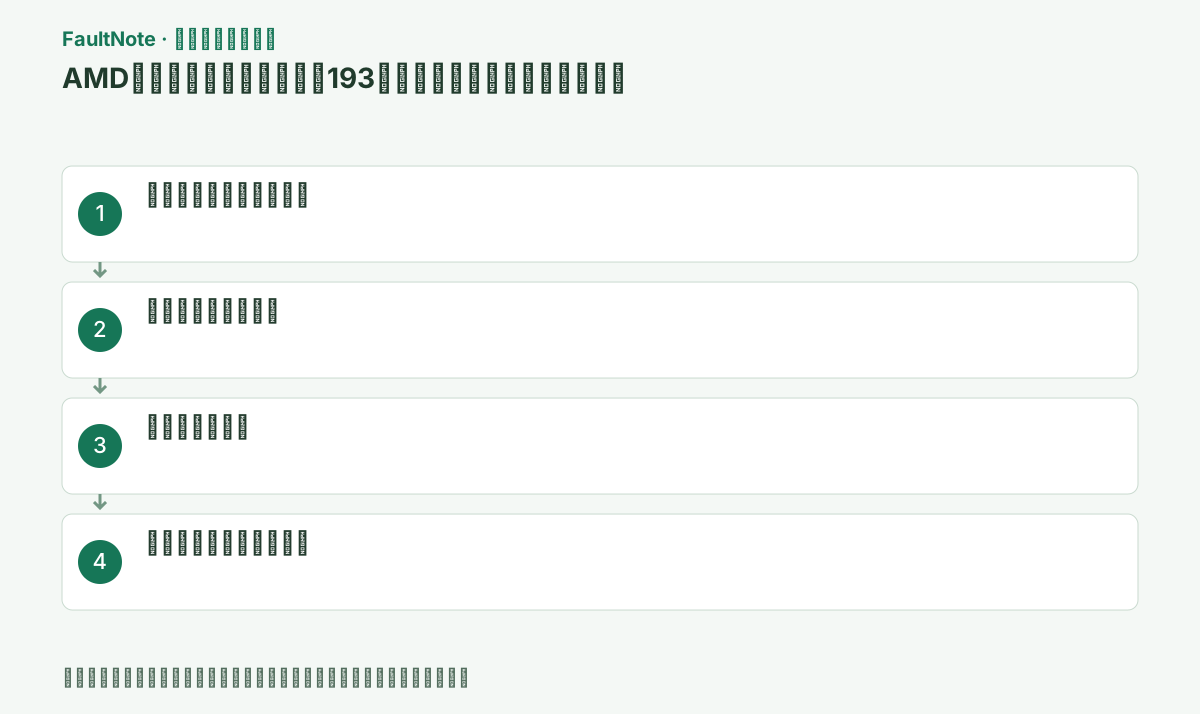
具体的な操作手順
エラー193を出したインストーラーを閉じ、ダウンロードした実行ファイルの場所と取得元を確認する。そのファイルは再実行せず削除する。
表示されたコード、AMD Softwareの版、GPU名を同じ画面で確認し、スクリーンショットまたはメモに残す。コードが異なる場合は原因が変わるため、この手順を続けず、そのコードの公式記事へ切り替える。
失敗した実行ファイルの名前と取得先を控え、公式ページから適合フルパッケージを新しく保存する。ブラウザーがダウンロード完了を示すまで待ち、部分ダウンロードや以前の展開先にあるsetupを再実行しない。
ファイルのプロパティにデジタル署名タブがあれば発行元と検証結果を確認する。署名だけでGPU適合は判断できないので、対象製品とOSも確認する。セキュリティ製品がファイルを隔離した履歴があるかも調べる。
ローカルの書き込み可能なフォルダーを使い、空き容量を確認する。同期フォルダー、切断しやすいUSB、ネットワーク共有から直接実行しない。
機種メーカー製PCでは、AMD汎用版を選ぶ前に本体型番のサポートページを確認する。切替式グラフィックス、内蔵GPU、ハンドヘルドではOEM版が必要な場合があるため、現在のドライバー版と復元用パッケージを控える。
新規ダウンロードの完了状態、保存ファイルのプロパティ、展開時のメッセージ、193が出る時刻を順に残す。ダウンロードが途中なら取得の問題、展開中の読み取りエラーがあるならファイルや保存先の問題、展開後にファイルが消えるなら保護製品の履歴を確認する。この分類は原因候補を絞るためのもので、どれか一つをコードだけから確定するものではない。
たとえば保存先をローカルの書き込み可能な場所へ変える場合は、同じ公式パッケージの新しいコピーを使い、変えた条件を記録する。異なる版と異なる保存先を同時に試すと改善理由が分からなくなる。破損が何度も起き、他のファイルでも読み取りエラーが出る場合はストレージ側の症状も保存し、ドライバー修復だけを繰り返さない。
正確なGPUとWindows版を選び、AMD公式から新しいコピーをダウンロードする。ダウンロード完了を待ってから右クリックの[プロパティ]でデジタル署名を確認し実行する。
セットアップ中はゲーム、録画、GPU監視、別のインストーラーを閉じる。完了画面または具体的な新しいコードが出るまで待ち、画面が一時的に点滅しても電源を切らない。
この手順で使う公式リンク
- AMD Drivers and Support
破損した既存ファイルを再利用せず、正しいGPU/OSの新しい署名済みコピーを取得する。
次へ進む前の確認AMD Drivers and Supportの公式ページまたは署名済み配布物が開き、製品・OS・版の条件がこの端末と一致する。
- AMD Drivers and Support
193が消えて展開と導入が完了すれば成功。新しいコピーでも同じ位置で失敗する場合はストレージエラー、セキュリティ製品の検疫履歴、イベント時刻を確認する。
再起動後にデバイスマネージャーの[ディスプレイ アダプター]>対象GPU>[プロパティ]>[ドライバー]でプロバイダーと版を確認する。目的の状態でなければ再実行を重ねず、Installer.logと直前の結果を保存する。
次へ進む前の確認判定: 193が消えて展開と導入が完了すれば成功。新しいコピーでも同じ位置で失敗する場合はストレージエラー、セキュリティ製品の検疫履歴、イベント時刻を確認する。 再起動後にデバイスマネージャーの[ディスプレイ アダプター]>対象GPU>[プロパティ]>[ドライバー]でプロバイダーと版を確認する。目的の状態でなければ再実行を重ねず、Installer.logと直前の結果を保存する。
新しい公式配布物でも193が出たら、ダウンロード、展開、導入のどの段階で止まるかを記録する。空き容量不足、保護製品のブロック、ストレージの読み取りエラーが別途出るなら、その証拠に応じて切り分ける。
インストーラーの一部だけを非公式サイトから補充しない。AMDへ問い合わせる場合は使用パッケージの名前、取得URL、失敗時刻、Installer.logの実在するファイルを添える。
次へ進む前の確認新しい公式配布物でも193が出たら、ダウンロード、展開、導入のどの段階で止まるかを記録する。空き容量不足、保護製品のブロック、ストレージの読み取りエラーが別途出るなら、その証拠に応じて切り分ける。
セキュリティ製品の検疫にAMD配布物の一部があるなら、取得元と署名、対象製品を照合する。ファイル名にAMDがあるだけで無条件に復元や除外を行わない。企業管理の保護機能なら、エラー時刻と検出名を管理者へ渡す。ブロックが確認できないときは、保護機能の全停止を原因確定の代わりにしない。
修復後は193が消えたかだけでなく展開と導入の完了、再起動後のドライバー版を確認する。新しいコピーでも同じ段階で失敗する場合は、配布URL、パッケージ名、保存先、失敗段階、Installer.logを整理してAMDへ渡す。完全な公式セットを使うことが重要であり、別の版のDLLやセットアップ部品を混ぜて補修しない。
AMD公式記事の既定ログパスはC:\Program Files\AMD\CIM\Log\Installer.log。ファイルがない場合はCIM\Logフォルダー内の今回の試行時刻のログを確認し、実在するファイル名を記録する。見つからなければログ未取得と明記し、パッケージ名、エラー画面、試行時刻を保存して相談する。
改善したか確認する
- 「193」が再表示されず、対象処理が完了する
- 再起動後も選択した版と設定が保持される
- 同じ操作を二度行ってもゲームデータ、画面、入力、同期に新しい異常がない
改善しない場合・設定を戻す場合
- 変更前へ戻せる項目は記録を基に復元し、データを保持したまま公式サポートへ進む。
- OEMドライバー、組織ネットワーク、管理端末が関係する場合はPCメーカーまたは管理者の手順を優先する。
- ログやスクリーンショットにアカウント名、メール、トークン、セーブ内容が含まれる場合は共有前に保護する。
このガイドの適用範囲
対処ガイド — 公式サポートが案内する原因確認と復旧手順。特定バージョンの障害や修正済みインシデントを示すものではない。
掲載内容は2026-10-13の情報確認に基づきます。以降の変更は公式出典でご確認ください。
よくある質問
同じファイルを別フォルダーへ移せば直りますか?
元ファイル自体が欠落・破損している可能性があるため、新しく公式から取得してください。
ウイルス対策を無効にすべきですか?
恒久的に無効化しません。検疫履歴を確認し、組織端末では管理者へ署名済みAMDファイルの扱いを相談します。
不足しているDLLだけをダウンロードして直せますか?
個別DLLの非公式取得は避け、適合する公式フルパッケージを再取得します。再発時は何が欠落したかをログで確認します。
別の保存先で成功したらSSD故障と確定できますか?
確定できません。書き込み権限、同期、保護製品、空き容量なども変わります。変更した条件と他の読み取りエラーを分けて記録し、故障判断には追加の証拠を使います。
出典・情報の更新
- Error 193 – AMD Software Installer Cannot Continue Because Required Files Are Missing or Corrupted ↗
- 主な出典の更新・解決日
- 公式ページで日付を特定できないため記載していません
- 本サイトの確認日
- 2026-10-13
公式情報を日本語で整理しています。メニュー名は製品の表示言語や版によって異なる場合があります。確認日は障害の発生日を意味しません。編集方針
あわせて確認したい記事
AMD Radeon / Adrenalinの不具合・対処法一覧 →
- Adrenalin 26.8.1導入後にSmart Access Memoryが無効になる問題
- AMD Cleanup Utilityでグラフィックスドライバーをクリーン再導入する
- AMDインストーラーのエラー173でGPUが検出されない
- AMDインストーラーのエラー174で非対応構成と表示される