Notionで最初のデータベースとビューを作る
タスクをプロパティ付きで管理し、表とボードを同じデータから表示する手順です。開始位置、設定値、完了確認、問題時の見直し方まで具体的に説明します。
公開 · 更新 · FaultNote 編集方針
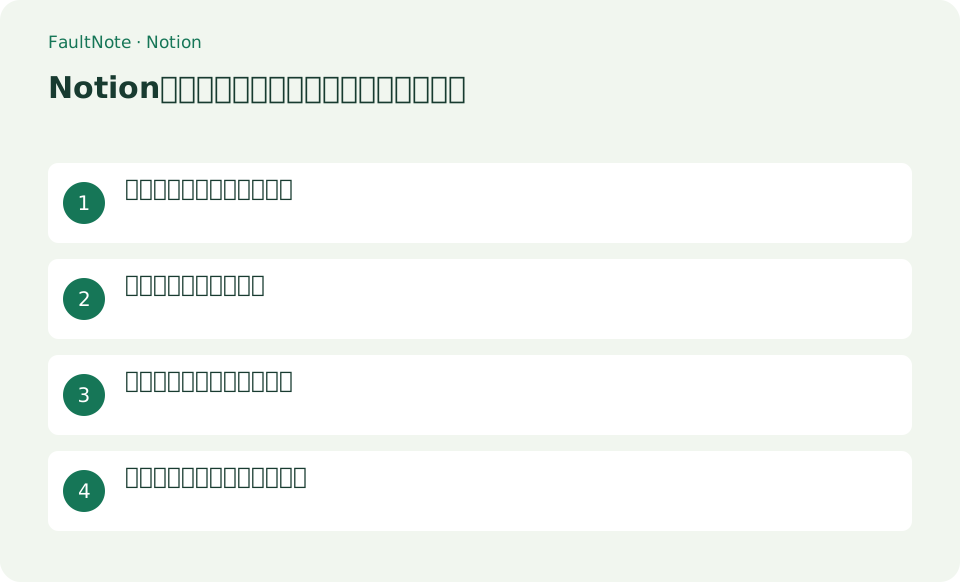
この記事が役立つ人・作業前の準備
- Notionを初めて使う人
- Notionで最初のデータベースとビューを作る操作を安全に確認したい人
用意するもの
- タスク名を3件と、各タスクの状態・期限を決め、作成先ページの共有範囲を確認する。
データベースと単純テーブルを区別する
タスク名を3件と、各タスクの状態・期限を決め、作成先ページの共有範囲を確認する。
名前と状態と期限のプロパティを作る
新規ページで/databと入力し[データベース:インライン]を選び「タスク管理」と名付ける。名前列へ3件入力する。
列右端の[+]で[ステータス]と[日付]プロパティを追加し、各行へ値を入れる。ビュー名横の[+]から[ボード]を選び、ステータスでグループ化する。
- 新しいデータベースを作成する
- 状態と期限のプロパティを設定する
テーブルとボードで同じ記録を確認する
ボードのカードを別の状態列へドラッグし、表ビューへ戻って同じ行のステータスも変わったことを確認する。
- 一件の変更を別ビューでも確認する
非表示と削除と共有権限を確認する
列が増えない場合は単純テーブルではなくデータベースを作成したか確認する。各行は開けるページになっている。
ビューを削除しても元データは残るが、行の削除は全ビューへ反映される。ページ共有は親ページの権限継承も確認する。
- 非表示条件と削除の操作を区別する
三件のタスクでプロパティを設計する
名前、状態、期限の三つから始め、「原稿」「確認」「公開」の練習タスクを作ります。名前はページを開く入口、状態はステータス、期限は日付として設定します。何でもテキスト列にすると日付の並べ替えや状態の絞り込みが使いにくくなるため、用途に合う型を選びます。各行を開き、説明やチェック項目を本文へ書けることを確認すると、単純な表との違いが分かります。
小さな記事管理なら、下書き、確認中、公開の状態を用意して三件の練習記事を登録します。一件を確認中へ動かし、ボードと一覧の両方で変化を確認します。各ページ本文へ原稿や確認メモを置き、期限や状態はプロパティへ分けると、表示の絞り込みと内容の編集を同じ仕組みで行えます。
同じデータを一覧とボードで見る
最初のテーブルビューを残し、状態でグループ化したボードビューを追加します。一件の状態を変え、テーブルの値とボードの列が同じ変更を示すか確認します。別ビューは別のデータコピーではないため、ボードで行を削除すると一覧からも消えます。未完了だけのビューを作る場合はフィルタを付け、全件を見るビューも残して非表示のタスクを探せるようにします。
ビュー変更とデータ削除を区別する
列を見せない操作はプロパティの非表示、タスクを見せない操作はフィルタを優先します。ビューそのものを不要にした場合はビューを削除し、元データを消す操作と区別します。共有前には親ページの権限とデータベースページのアクセスを確認してください。個人用メモを同じデータベースへ入れる場合、ビューで隠しただけでは共有先へのアクセス制限にならないため、公開範囲に合う保存先を選びます。
表は横にスクロールできます →
| 確認した状態 | 次に行う操作 | 完了の目安 |
|---|---|---|
| 各行をページとして開けない | 単純テーブルかデータベースか確認する | 行を開いて本文を編集できる |
| タスクが一部見えない | ビューのフィルタを確認する | 全件ビューで元の記録が見える |
| 私用メモを隠したい | ビューではなく権限と保存先を見直す | 意図した相手だけがアクセスできる |
注意点・利用条件
- ビューを削除しても元データは残るが、行の削除は全ビューへ反映される。ページ共有は親ページの権限継承も確認する。
よくある質問
Notionで目的の項目が見つからない場合は?
列が増えない場合は単純テーブルではなくデータベースを作成したか確認する。各行は開けるページになっている。
Notionで最初のデータベースとビューを作る操作で特に注意する点は?
ビューを削除しても元データは残るが、行の削除は全ビューへ反映される。ページ共有は親ページの権限継承も確認する。
ボードへ移動すると別のタスクになりますか?
同じデータベースのビューなら同じ記録を別の見方で表示しています。状態を変更すると他ビューにも反映されます。コピーを作った場合とは異なるため、削除や本文編集の前に同じ記録かどうかページ名とデータベースを確認してください。
ビューで非表示にすれば共有先から隠せますか?
表示条件はアクセス権の代わりになりません。元データへアクセスできる相手は他の見方で内容を確認できる場合があります。機密メモを共有データベースへ入れず、アクセス設定が適切なページやデータベースへ保存します。
出典・確認日
情報確認日:。仕様・操作方法・価格などの確認に使用した出典を掲載しています。適用条件や現在の情報は各リンク先で確認してください。