JoplinでノートとWeb資料を整理する
Joplinのデスクトップ版でノートを整理し、Web Clipperから記事を取り込む手順です。拡張機能だけでなくデスクトップ側のサービスも有効にします。最後にJEXを書き出し、同期を設定していない別プロフィールで復元を試します。
公開 · 更新 · FaultNote 編集方針
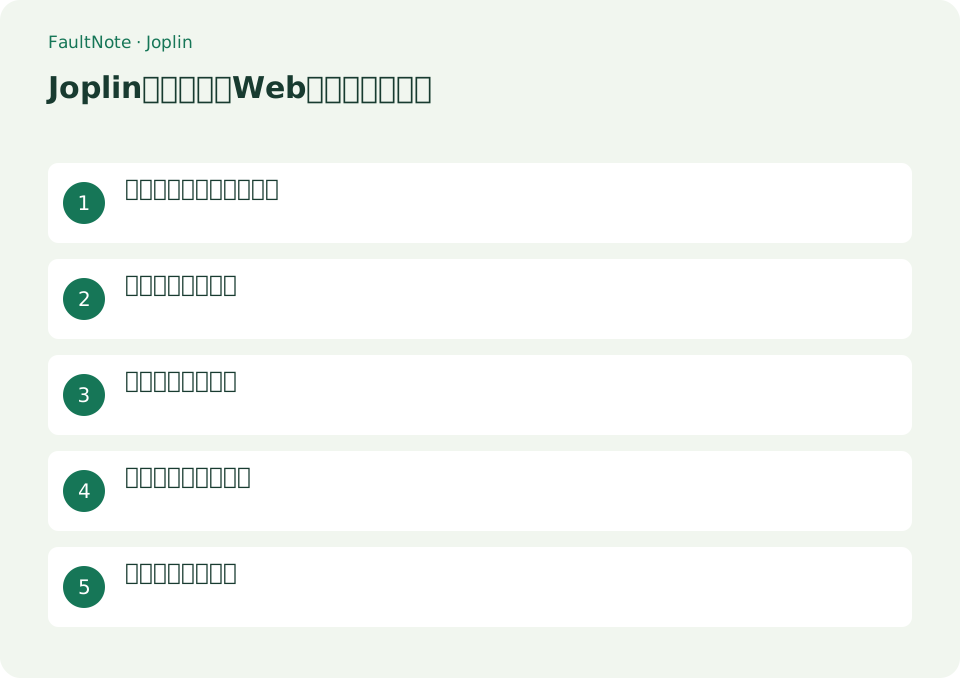
この記事が役立つ人・作業前の準備
- Web記事と自分のメモを同じノートブックに残したい人
- ノートを書き出して読める状態を確認したい人
用意するもの
- デスクトップ版Joplinと、対応ブラウザーを用意します。最初は公開情報のページで試します。
- テスト用ノートブックと、同期フォルダーとは別の書き出し先を決めます。
1. 取り込み先と自分のメモを作る
最初の整理と取り込みにクラウド同期は必須ではありません。Web資料を保存する場所を先に作り、自分の要約と引用元が区別できる形で残します。
- テスト用のノートブックを作り、その中に新しいノートを作成します。
- 短い見出しと箇条書きを入力し、Markdownの「- [ ] 確認する」でチェック項目も試します。
- 別のノートへ切り替えて戻り、入力内容を確認します。
調査資料へ自分の判断を添える
公開された技術資料を取り込み、後で調査の根拠を追えるようにする例です。ページの全文が完全に保存される保証はないので、必要な本文、図、元URLを確認します。引用された内容と自分の解釈を見出しで分け、保存しただけで問題を解決したと扱いません。取り込みとJEXの復旧確認も別の工程にします。
- Research-testノートブックを作り、公開資料の目的と知りたいことを自分のノートへ先に書きます。保存する必要のない秘密情報は含めません。
- デスクトップ側のWeb Clipperサービスを有効にし、公式拡張から接続します。接続できないときは表示される状態とポートを確認します。
- 公開ページで必要に合う取り込み方式を選びます。ノートブックを確認し、保存された本文、図、元URLをJoplinで開きます。
- 自分の要約と未確認事項を別見出しに加えます。図が抜けた場合は元資料へ戻り、必要な範囲を確認して記録します。
- JEXを書き出し、同期を設定しない確認用プロフィールへ取り込みます。本文と添付を開いた後、元プロフィールへ戻します。
2. デスクトップ側のWeb Clipperを有効にする
ブラウザー拡張はデスクトップ側のサービスと通信します。拡張機能を入れただけでは取り込み準備が終わらない点が重要です。
- Windows/Linuxは[Tools → Options]、macOSは[Joplin → Preferences]を開きます。
- [Web Clipper]を開いてサービスを有効にし、画面の案内から対応する公式拡張を導入します。
- Joplinを起動したまま拡張を開きます。認証の案内が出た場合は、自分が導入した拡張への接続であることを確認します。
3. 記事を取り込み、保存内容を読む
ページの見た目が完全に保存されるとは限りません。記事本文、画像、リンクのうち何が必要かを決めてから取り込みます。
- 公開ページで拡張を開き、必要に合う取り込み方式とテスト用ノートブックを選びます。
- 保存後にJoplinで新しいノートを開き、タイトル、本文、画像、元ページのURLを確認します。
- 自分の要約やタグを加え、元ページを見なくても何の資料か判断できるようにします。
4. JEXを書き出し、別プロフィールで試す
JEXはノートやノートブック、添付・メタデータを再取り込みする形式です。アプリ設定やプラグインまで含む完全なPCバックアップとしては扱いません。
- 対象のノートブックをJEX形式で書き出し、保存先とファイルの作成を確認します。
- [File → Switch profile → Create new profile]で復元確認用プロフィールを作ります。ここでは同期先を設定しません。
- JEXをインポートし、ノート本文と添付を開きます。確認後は[Switch profile]から元のプロフィールへ戻ります。
結果から次の操作を選ぶ
表は横にスクロールできます →
| 結果・症状 | 判断と次の操作 |
|---|---|
| 保存できる | 図とURLを確認し、自分の説明を追記します。成功表示だけで完全なページ保存と判断しません。 |
| 拡張が接続しない | デスクトップ起動、サービス状態、ポートやプロキシを確認します。全体の保護を停止しません。 |
| 図がない | 元ページと取り込み方式を確認します。文章だけで重要条件を見落とさないよう元資料も保管します。 |
| JEX確認で重複する | 普段のプロフィールへ繰り返し取り込んでいないか確認します。復旧試験は別プロフィールに分けます。 |
5. 取り込めない時と使わない時
接続エラーは、サービス未起動、指定ポートの制限、プロキシなどを確認します。PC全体のファイアウォール停止やルーターのポート開放は、この設定手順には含まれません。
- Joplinの[Web Clipper]でサービスの状態と表示されたポート番号を確認し、拡張側のエラーと照合します。
- 利用を止める場合はWeb Clipperサービスを無効にし、不要ならブラウザー拡張も無効にします。ノートはそのまま確認できます。
注意点・利用条件
- 別プロフィールでも言語やテーマなど一部設定は共有されます。復元試験では外観設定を変更する必要はありません。
- ログインが必要なページの保存や共有では、権限と保存内容を確認します。
よくある質問
拡張機能だけで保存できますか?
Web Clipperは起動中のデスクトップ版サービスへ接続します。デスクトップ側のサービス状態も確認します。
元のノートへ直接JEXを戻してよいですか?
確認用には別プロフィールを使うと、普段のノートへ取り込み結果が混ざるのを避けられます。同期を設定せずに本文と添付を確認します。
取り込んだ資料を公開できますか?
取り込みできることは再配布の許可ではありません。資料の利用条件を確認し、公開する説明は自分の要約と必要な短い引用、出典を中心にします。
JEXで設定も完全復元されますか?
JEXはノートなどの取り込み形式であり、すべてのアプリ設定やプラグインを含むPC全体のバックアップではありません。復旧で必要な範囲を分けて保全します。
出典・確認日
情報確認日:。仕様・操作方法・価格などの確認に使用した出典を掲載しています。適用条件や現在の情報は各リンク先で確認してください。