Bitwardenで最初のパスワード保管庫を作る
サイトごとに異なるパスワードを生成し、ブラウザー拡張と端末間で保管庫を利用する。公式版の導入、具体操作、制約、停止方法までを順に確認します。
公開 · 更新 · FaultNote 編集方針
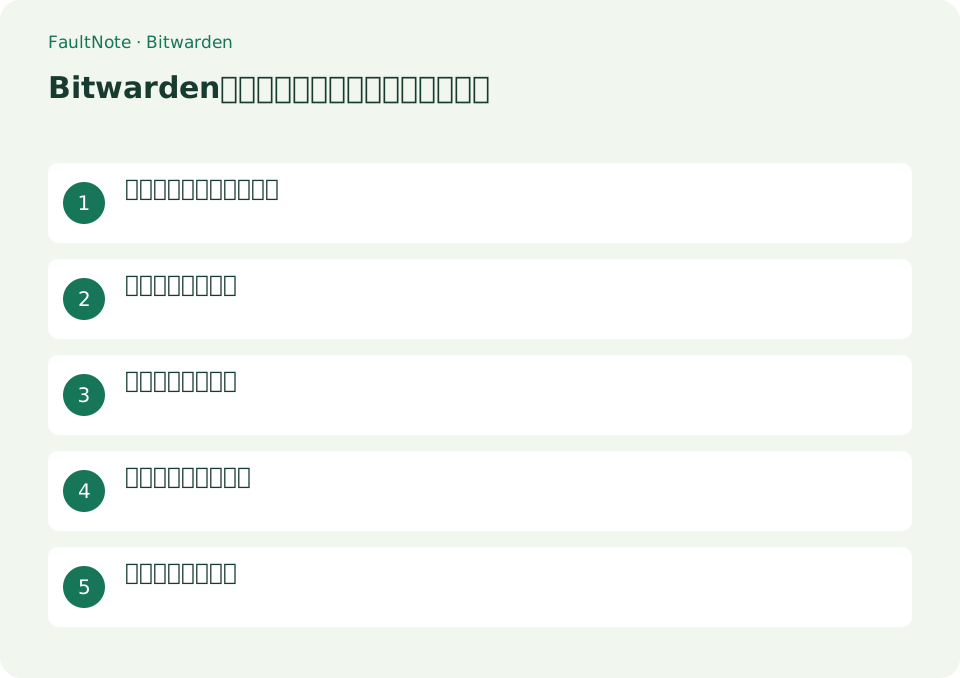
この記事が役立つ人・作業前の準備
- Bitwardenを初めて使う人
- 手作業を減らしながらデータの保存先と安全性も確認したい人
用意するもの
- 処理対象と保存先を確認し、元データを別の場所へ保全する
- 公式配布元、対応OS、必要な権限を確認する
向いている用途と選び方
サイトごとに異なるパスワードを生成し、ブラウザー拡張と端末間で保管庫を利用する。
公式版を導入する
bitwarden.com/downloadから公式アプリまたは拡張を選び、強いマスターパスワードと回復手段を準備する。
- bitwarden.com/downloadから公式アプリまたは拡張を選び、強いマスターパスワードと回復手段を準備する
一件だけ登録して試す
まず重要度の低い自分のサービスを一件登録し、名前、ユーザー名、ログインURLを分けて入力します。同じ会社の複数アカウントは名前に用途を付けます。自動入力の候補が表示されても、アドレスバーのドメインが登録先と一致するか確認してから入力します。
保存と自動入力を一件で試す
一件の保存情報で実際にログインするまで確認します。最重要の金融や仕事アカウントから始めず、復旧できるサービスで試すと設定ミスを見つけやすくなります。パスワード変更と保存は別の操作です。Vaultを書き換えただけでサービスも変わったと考えず、実際の結果を確認します。
- 正規URLをブックマークから開き、現在の認証と復旧メールが使えるか確認します。変更前のアクセス状態を把握します。
- Login項目を作り、用途名、ユーザー名、パスワード、URIを登録します。同じサービスの別アカウントを区別できる名前にします。
- 保存して閉じ、再度開いて値が残るか確認します。拡張を使う場合は対象ページに表示される候補も確認します。
- ログアウト後にドメインと項目名を見て入力します。ログイン後は利用者名を見て、意図したアカウントか照合します。
- 別端末で保存項目を見ます。日常のロックと解除を試し、共有PCでは作業後のセッション状態も確認します。
保存した値と実際のログインを照合する
既存アカウントは現在有効なパスワードをLogin項目へ保存して試します。生成パスワードへ変える場合はサービス側の正規の変更画面で変更を完了し、Vaultの値を合わせます。Vaultへ生成値を保存するだけではサービス側は変わりません。ブラウザー拡張ではドメインを確認して項目を選びます。
- 既存アカウントには現在有効なログイン情報を保存する
- 生成値を使うならサービス側のパスワード変更を完了してからVaultへ反映する
- 正規のドメインで入力し、目的のアカウントへログインできるか確認する
別端末での利用を確かめる
保存した項目を別の利用端末で開き、必要なら同期操作後に名前とユーザー名が一致するか確認します。ロック状態とログアウト状態を混同せず、普段使う端末のロック解除方法を把握します。共有PCではログインを維持したまま離席せず、作業後の状態を確認します。
復旧手段を先に保管する
二要素認証を設定する場合は復旧コードをVaultの外にも安全に保管します。主パスワード、認証端末、復旧コードを同時に失う状況を避けます。大量の取り込みは一件の保存・入力を確認してから行い、平文で書き出したファイルは秘密情報として扱います。
表は横にスクロールできます →
| 表示・結果 | 判断と次の操作 |
|---|---|
| 正しい候補 | ドメインとユーザー名を見て使います。候補が出たことだけを正規サイトの証明にしません。 |
| 別アカウント | 名前とURIを照合します。用途名で区別し、同じ会社の別サービスも取り違えないようにします。 |
| 新パスワードが失敗 | サービス側で変更が完了したか確認します。Vaultだけの編集なら正規の変更操作からやり直します。 |
| 別端末だけ古い | 同期と保存項目を見ます。古い値で繰り返す前に、使うアカウントと版を特定します。 |
安全に日常運用する
通常の個人保管庫では、忘れたマスターパスワードを運営がリセットして内容を復号することはできません。二段階認証の回復コードも保管庫とは別に安全に保管します。
ロック・ログアウト・削除を区別する
離席にはVaultのロック、共有端末での利用終了にはログアウトというように状況に合わせます。拡張を使わない場合はブラウザーの拡張管理で無効化または削除します。アンインストール前に別端末やWebアプリでアクセスと復旧手段を確認します。端末のアプリ削除はクラウド上のVaultやアカウントの削除とは異なります。平文の書き出しを通常の終了手順として行う必要はありません。
- 普段の端末ではロック後に自分で解除できることを確認する
- 共有端末ではログアウトし、ブラウザーのセッションも確認する
- 利用を終了する端末の拡張やアプリだけを削除し、復旧手段は保管する
注意点・利用条件
- 通常の個人保管庫では、忘れたマスターパスワードを運営がリセットして内容を復号することはできません。二段階認証の回復コードも保管庫とは別に安全に保管します。
よくある質問
マスターパスワードを忘れたら戻せますか?
運営による通常のリセットはできません。事前に緊急アクセス等を備えます。
自動入力で注意する点は?
表示中のドメインと登録URIを照合し、不自然な候補には入力しません。
生成値はいつ保存しますか?
変更中に値を失わない準備をし、サービスで完了後にVaultと照合します。成否不明のまま旧値を消すと有効な値が分からなくなるため確認を先にします。
主パスワードを内部に入れれば復旧できますか?
Vaultを開けなければ内部記録も読めません。二要素認証の復旧コードなど、ロックされたVault以外で使える材料を安全に用意します。
出典・確認日
情報確認日:。仕様・操作方法・価格などの確認に使用した出典を掲載しています。適用条件や現在の情報は各リンク先で確認してください。