Windows 11:スナップ レイアウトで複数ウィンドウを整列する
スナップ レイアウトで複数ウィンドウを整列する。[設定]>[システム]>[マルチタスク]で[ウィンドウのスナップ]をオンにし、展開矢印から表示候補を確認する。各ウィンドウが重ならず選択枠へ収まり、タスクバーからスナップ グループをまとめて復元できる。
公開 · 更新 · FaultNote 編集方針
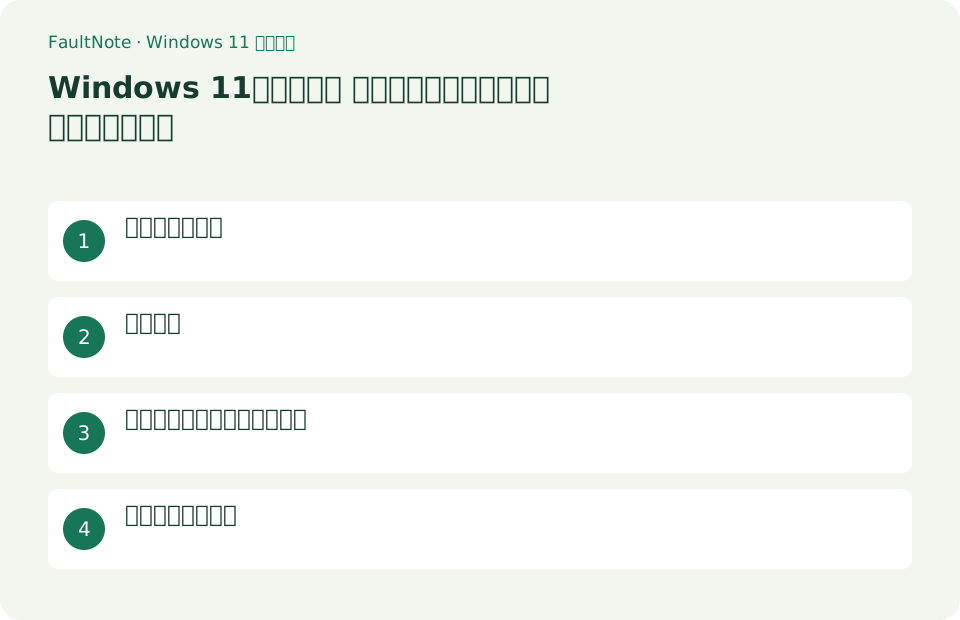
この記事が役立つ人・作業前の準備
- Windows 11で日常操作を効率化したい利用者
- 設定を元へ戻せる形で機能を試したい利用者
用意するもの
- 作業中のファイルを保存し、個人情報を含まないテスト用データで試す
- 最小幅を持つアプリや管理者画面は一部枠へ収まらない場合がある。未保存内容は配置変更前に保存する
目的に合う進め方を選ぶ
資料を左、入力欄を右に置く例です。ブラウザーは同じ資料ページを表示し、編集アプリは空の文書を開いておきます。画面の表示倍率が大きい場合や小型画面では候補が少ないことがあるので、最初から特定の3列配置を前提にせず、選べるレイアウトから始めます。目的は小さい窓を増やすことではなく、読み取りと入力を往復しやすくすることです。
設定する
- [設定]>[システム]>[マルチタスク]で[ウィンドウのスナップ]をオンにし、展開矢印から表示候補を確認する
例:資料を読みながら入力する2分割
- ブラウザーを選んでWin+Zを押し、表示された2分割の左側を選ぶ。最大化ボタンにマウスを合わせて同じ候補を開く方法も使える。
- 残りの区画を埋める候補で編集アプリを選ぶ。候補が出ない場合は編集アプリを選び、同じレイアウトの右側へ配置する。
- 境界線をドラッグして資料に必要な幅を確保する。文字が読めること、入力欄の保存や送信ボタンが隠れないことを両方確認する。
- 別のアプリを開いた後、タスクバーにある配置済みアプリのアイコンへマウスを合わせ、スナップ グループの候補から配置へ戻れるか確認する。
実際に試して結果を確認する
対象ウィンドウでWin+Zまたは最大化ボタンへポインターを置き、レイアウト枠を選ぶ。続くスナップ アシストで残りのアプリを選ぶ。 各ウィンドウが重ならず選択枠へ収まり、タスクバーからスナップ グループをまとめて復元できる。
メモ帳、設定、ブラウザーの3窓を開き、ブラウザーでWin+Zを押して左枠を選ぶ。スナップアシストからメモ帳を右枠へ選び、中央境界をドラッグする。候補数は画面サイズや縦横比で変わる。
左右2列にする場合は、まずブラウザーを左半分へ置き、続いて右側の候補からメモ帳を選びます。候補を選ばず別操作へ移った場合は、メモ帳を選択してWin+右矢印でも右半分へ置けます。最大化ボタン上の候補が出ないアプリでは、キーボード操作で配置できるか確認します。
資料の形と操作部に合わせて配置する
ブラウザーとメモ帳を開き、まず2分割を試します。左に資料、右に入力欄を置き、資料を読みながら入力しても窓が隠れないか確認します。3分割が窮屈なら2分割へ戻し、文字を小さくする前に作業に必要な幅を確保します。
配置を使い始めたら、画面を読む順序も決めます。資料の左上から読む間はブラウザーを左に置き、メモは右で追記するなど毎回同じ配置にすると、アプリを探す動作が減ります。資料が横長の表なら上下配置や一時的な最大化の方が向く場合もあります。選んだレイアウトを維持することより、今の資料の見出しと入力位置が両方見えるかを優先してください。
アプリの最小幅とスナップ設定を確認する
小さくできる最小幅が大きいアプリでは、選んだ区画に収まらない場合があります。標準のメモ帳で同じレイアウトを試し、特定アプリだけの制限か確認します。全アプリで候補が出ない場合は、マルチタスク設定のウィンドウのスナップと関連オプションを確認します。
スナップされた窓の境界を調整する時は、ボタンと入力欄の変化を確認します。幅が狭くなると、アプリがツールバーを折りたたんだり、スクロールを必要にしたりします。保存ボタンが見えなくなっただけなら、別のメニューやキーボード操作で保存できるかアプリの説明を確認します。小さくしても重要な操作が分かりやすい範囲で使い、窮屈なら分割数を減らします。
一時的な最大化と表示環境の変更に対応する
表の編集など広い表示が必要な間は対象の窓を最大化し、作業後にレイアウトを選び直します。窓を閉じる前に保存します。配置が整うことと、アプリが変更内容を保存することは別です。
画面を増やした後や外部モニターを外した後は、窓の位置を見直します。いつものレイアウトが出なくても表示条件が変わった可能性があります。モニターごとの解像度と拡大率を確認したうえで、現在選べる配置を使います。作業開始時に配置を作り直しても構いません。保存されている文書の内容と、画面上に並んだ窓の場所を別に管理すると、移動先のPCでも再開できます。
配置を変えるか設定を確認するか
表は横にスクロールできます →
| 見えた結果 | 先に確認すること | 次の判断 |
|---|---|---|
| 候補の数が違う | 選べる2分割で試す | 表示条件によって候補は変わる。画像と同じ候補がないことだけで故障と判断しない。 |
| 片方のアプリだけ収まらない | メモ帳へ置き換えて比較する | アプリの最小サイズや独自タイトルバーを考慮し、別ウィンドウ配置を使う。 |
| すべてのアプリで候補が出ない | 設定のシステム→マルチタスクを開く | スナップと最大化ボタンの候補表示設定を確認する。 |
停止して元へ戻す
[マルチタスク]で個別候補または機能全体をオフにする。配置だけ戻すならウィンドウを枠外へドラッグする。
注意点・利用条件
- 最小幅を持つアプリや管理者画面は一部枠へ収まらない場合がある。未保存内容は配置変更前に保存する
- 組織管理PCで設定が固定されている場合は、非公式な方法でポリシーを回避せず管理者へ確認する。
よくある質問
表示されるレイアウト数が違うのはなぜ?
画面の大きさ、解像度、拡大縮小などによって表示される候補が変わります。
配置した窓を通常の大きさに戻すには?
タイトルバーを画面の中央へドラッグします。機能全体を無効にする必要はありません。
窓の配置は文書の保存にもなりますか?
なりません。スナップは画面内の配置を変更する機能です。文書の保存、ブラウザーのフォーム送信、編集の確定は各アプリの操作で行います。
左右の窓を同じ幅にする必要がありますか?
ありません。資料の表が読める幅や編集欄の操作性を基準に境界を調整します。窓の最小サイズによって調整できる範囲は変わります。
出典・確認日
情報確認日:。仕様・操作方法・価格などの確認に使用した出典を掲載しています。適用条件や現在の情報は各リンク先で確認してください。