安いノートPCの「Sモード」で何ができなくなるか:解除は無料、ただし一方通行
価格の安いノートPCには、Windows 11 Home in Sモードが入っていることがあります。売り場では見えにくい差ですが、入れられるアプリ、既定のブラウザー、ネットワークへの参加方法が変わります。解除は無料で、その場でできます。ただしMicrosoftは、解除が一方通行であり元に戻せないと繰り返し明記しています。この記事は2026-09-21にFAQと解除手順のページを読み、Sモードで何が制限され、解除すると何を得て何を失うのか、そしてSnapdragon搭載機で追加される条件を整理します。
公開 · 更新 · FaultNote 編集方針
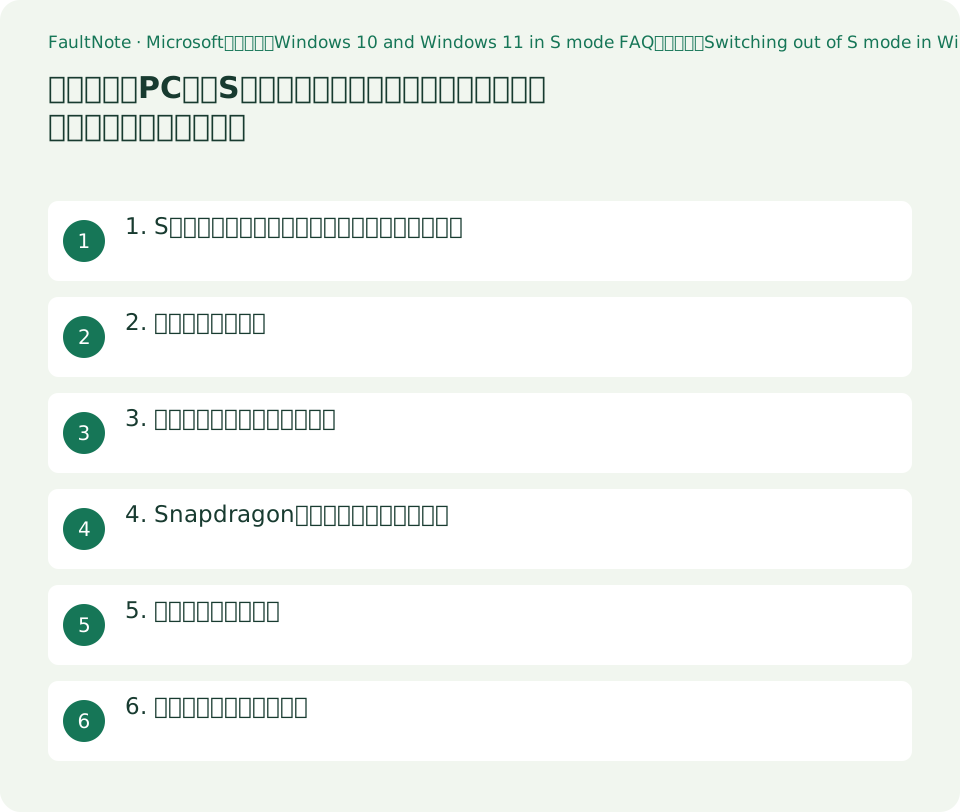
この記事が役立つ人・作業前の準備
- 価格重視でノートPCを選んでいて、Sモードという表記の意味を知りたい人
- すでにSモードの機器を使っていて、解除すべきか迷っている人
- 学校や職場で使う機器の条件(ドメイン参加、ウイルス対策ソフト)を確認したい人
用意するもの
- 候補の製品の仕様に「in S mode」「Sモード」と書かれているかを確認する
- 入れる予定のアプリが、Microsoft Storeにあるかを調べる
- その機器のプロセッサーがIntel、AMD、Qualcomm Snapdragonのどれかを確認する(設定のバージョン情報で見られます)
1. Sモードとは何か、どのエディションにあるのか
MicrosoftのFAQはこう説明しています。Windows 11 in S mode is a version of Windows 11 that's streamlined for security and performance, while providing a familiar Windows experience. For better security, it allows users to only install the apps from Microsoft Store and requires Microsoft Edge for safe browsing.(原文は英語、訳は当サイトによるものです)
つまり、入れられるアプリがMicrosoft Storeのものに限られ、ブラウザーはMicrosoft Edgeが求められる構成です。
エディションの条件も明記されています。Windows 11 in S mode is only available in the Windows 11 Home edition. つまりWindows 11ではHomeエディションにのみ存在します。Windows 10のPro・Enterprise・EducationでSモードを使っている場合は、Windows 11へ上げるために解除が必要になる、とも書かれています。
入手経路も書かれています。メーカーがSモードのWindows 11 Homeをプリインストールして出荷する場合と、Windows 10 Home in SモードのPCが要件を満たしてWindows Updateから無償アップグレードを提供される場合です。
2. 買う前に効く制限
FAQに書かれている制限のうち、購入の判断を変えうるものを表にしました。いずれも出典の記載であり、当サイトの評価ではありません。
ブラウザーの行は誤解が多いところです。Microsoftは、Sモードでは常にEdgeが既定のブラウザーでBingが既定の検索エンジンだと書いたうえで、他のブラウザーや検索エンジンを使えないわけではない、とも書いています。Microsoft Storeにあるブラウザーは入れられ、他の検索エンジンのサイトへは行けます。変えられないのは既定の設定です。
ウイルス対策ソフトの行も具体的です。FAQは、Sモードと互換性があると分かっているウイルス対策ソフトは同梱のもの(Windows Defender Security Center)だけだと書き、他社の製品を使いたい場合はその提供元にSモードで動く製品があるか尋ねるよう案内しています。
表は横にスクロールできます →
| 項目 | Sモードでの扱い(出典の記載) | 判断への効き方 |
|---|---|---|
| アプリの入手先 | Microsoft Storeのアプリのみ | 使う予定のアプリがStoreにあるかを先に調べてください |
| 既定のブラウザーと検索エンジン | 常にMicrosoft Edgeが既定、Bingが既定の検索エンジン。他のブラウザーや検索エンジン自体は利用できる | 既定を変えたいなら解除が必要です |
| ウイルス対策ソフト | 互換性が分かっているのは同梱のWindows Defender Security Centerのみ | 指定の製品を入れる必要がある環境では確認が必要です |
| ドメイン参加 | Windows 11 Home in Sモードでは利用不可。Azure ADまたはオンプレミスのドメイン参加にはSモード解除とPro/Enterpriseへのアップグレードが必要 | 職場・学校の機器では決定的な条件になりえます |
| 周辺機器 | Windows 11 Homeで動く多くの機器が動作するが、機能が限られる場合がある | プリンターなどは機器メーカーへの確認が案内されています |
| 別のPCで買ったStoreアプリ | 同じMicrosoftアカウントでサインインすれば、多くの場合インストールできる | Storeアプリ中心の使い方なら移行はしやすい、ということです |
3. 解除は無料、ただし戻せない
費用と不可逆性は、どちらも明記されています。Switching out of S mode is one-way. If you make the switch, you won't be able to go back to Windows 10 or Windows 11 in S mode. There's no charge to switch out of S mode.
得るものと失うものも並べて書かれています。Switching out of S mode lets you install apps from sources other than the Microsoft Store, but you'll lose the security and performance benefits that come with S mode. Store以外からアプリを入れられるようになる代わりに、Sモードの利点を失う、という書き方です。
経路はMicrosoft Storeです。設定から進み、Microsoft Storeに現れる「Switch out of S mode」(または類似の名称)のページで[入手]を選び、確認のメッセージが出れば完了します。FAQには注意も添えられています。Don't select the link under Upgrade your edition of Windows . That's a different process that will keep you in S mode. エディションのアップグレードのリンクは別の処理であり、Sモードのままになります。
組織の機器についての記載もあります。解除が妨げられていて機器が組織のものである場合は管理者に確認すること、組織はすべての機器をSモードのままにしておく選択ができる、と書かれています。
4. Snapdragon搭載機では条件が増える
SモードのPCは、Intel、AMD、Qualcomm Snapdragonのいずれのプロセッサーでも出荷されうる、とFAQは書いています。確認方法も示されており、設定のバージョン情報で Processor の欄を見ます。
Snapdragon搭載機については、Sモードかどうかに関わらず当てはまる制限が列挙されています。ハードウェア・ゲーム・アプリのドライバーは、Snapdragon搭載のWindows 11 PC向けに作られたものでなければ動かないこと。OpenGLの1.1を超える版を使うゲームや、いわゆるアンチチート ドライバーに依存するゲームは動かないこと。入力方式エディター(IME)や支援技術、クラウドストレージのアプリなど、Windowsの体験を変えるアプリに問題が出る場合があること。
さらに、Snapdragon搭載のWindows 11ではどのエディションでも第三者のウイルス対策ソフトをインストールできないこと、Windowsファックスとスキャンが利用できないこと、そしてクライアントHyper-VはSモードでは非対応で、Windows 11以降はSモードを無効にした場合にSnapdragonでも対応する、と書かれています。
この節の要点は1つです。Snapdragon搭載の安価なノートPCを検討している場合、Sモードの制限とプロセッサー側の制限は別々に効きます。Sモードを解除しても、後者は残ります。
05. 買う前に決めること
順番はこうです。まず、使う予定のアプリがMicrosoft Storeにあるかを調べます。あるなら、Sモードのまま使う選択は現実的です。
次に、既定のブラウザーを自分で選びたいか、ドメイン参加や指定のウイルス対策ソフトが要る環境かを確認します。どれかに当てはまるなら、解除が前提になります。解除は無料なので費用の問題にはなりませんが、戻せない点は理解しておく必要があります。
最後に、プロセッサーを確認します。Snapdragon搭載機なら、上の節の制限が解除後も残ります。ARM版Windowsでのアプリ互換性については、当サイトの別記事でも扱っています。
なお、Sモードを解除してもエディションはHomeのままです。ProやEnterpriseが必要な条件(ドメイン参加など)については、解除に加えてアップグレードが必要だとFAQが明記しています。エディション差の比較は当サイトの別記事にあります。
06. この記事が述べないこと
Sモードのほうが安全か、速いかという評価はしません。出典は security and performance という表現を使っていますが、当サイトは測定していません。
特定の製品がSモードで出荷されるかも述べません。仕様表の記載で確認してください。
解除を勧めることも、勧めないこともしません。用途によって答えが変わり、しかも戻せない選択だからです。
Snapdragon搭載機で個々のアプリが動くかどうかも述べません。FAQ自身が、アプリの開発元やゲームの発売元、機器メーカーへの確認を案内しています。
0注意点・利用条件
- Sモードの解除は一方通行です。戻せないと繰り返し明記されています。費用はかかりません。
- 設定の「エディションのアップグレード」のリンクは別の処理で、SモードのままになるとFAQが注意しています。
- Windows 11のSモードはHomeにのみ存在します。Windows 10のPro・Enterprise・Educationでは、Windows 11へ上げる前に解除が必要と書かれています。
- Snapdragon搭載機の制限は、Sモードを解除しても残ります。
- 引用した記載は2026-09-21に閲覧したものです。
よくある質問
Sモードの解除にお金はかかりますか。
かかりません。Microsoftは There's no charge to switch out of S mode. と明記しています。ただし解除は一方通行で、Sモードには戻せません。
SモードのままChromeを既定のブラウザーにできますか。
できません。Sモードでは常にMicrosoft Edgeが既定のブラウザー、Bingが既定の検索エンジンだと書かれています。Microsoft Storeにあるブラウザーを入れて使うことや、他の検索エンジンのサイトを開くことは可能です。既定を変えるには解除が必要です。
職場のドメインに参加できますか。
Windows 11 Home in Sモードではドメイン参加は利用できないと明記されています。Azure ADまたはオンプレミスのドメイン参加を有効にするには、Sモードを解除したうえでProまたはEnterpriseへアップグレードする必要がある、と書かれています。
解除したら、性能や安全性はどうなりますか。
Microsoftは、Store以外からアプリを入れられるようになる代わりにSモードのセキュリティとパフォーマンスの利点を失う、と書いています。数値は示されておらず、当サイトも測定していません。
出典・確認日
情報確認日:。仕様・操作方法・価格などの確認に使用した出典を掲載しています。適用条件や現在の情報は各リンク先で確認してください。
- Microsoftサポート:Windows 10 and Windows 11 in S mode FAQ。SモードのWindows 11がMicrosoft Storeのアプリのみを許可しMicrosoft Edgeを求める構成である旨、Windows 11ではHomeエディションにのみ存在する旨、Windows 10のPro・Enterprise・EducationのSモードではWindows 11への更新に解除が必要な旨、入手経路(プリインストールとWindows 10 Home in Sモードからの無償アップグレード)、解除が無料かつ不可逆である旨と設定からMicrosoft Storeの該当ページで[入手]を選ぶ手順、「エディションのアップグレード」のリンクを選ばないという注意、組織の機器で解除が妨げられる場合の案内、既定のブラウザーとしてのEdgeおよび既定の検索エンジンとしてのBingと他ブラウザー・他検索エンジンの利用可否、ウイルス対策ソフトの互換性についての記載、ドメイン参加が利用できない旨とProまたはEnterpriseへのアップグレードの必要性、周辺機器の対応、別PCで購入したStoreアプリの扱い、プロセッサー種別の確認方法、およびQualcomm Snapdragon搭載機の制限(ドライバー、OpenGL 1.1超のゲームやアンチチート ドライバー、Windowsの体験を変えるアプリ、第三者ウイルス対策ソフトの不可、Windowsファックスとスキャンの不可、SモードでのクライアントHyper-V非対応)。2026-09-21閲覧 ↗
- Microsoftサポート:Switching out of S mode in Windows。SモードのWindows 11がMicrosoft Storeからインストールしたアプリ専用に設計されている旨、Store以外のアプリを入れるには解除が必要であり解除によってSモードのセキュリティとパフォーマンスの利点を失う旨、Windows 11のSモードがHomeエディションにのみ存在しWindows 10のPro・Enterprise・EducationのSモードではWindows 11が提供されない旨、解除が一方通行で戻せない旨、費用がかからない旨、およびMicrosoft Storeの該当ページで[入手]を選ぶ手順を記載。2026-09-21閲覧 ↗