デスクトップにThunderboltを足せるか:オンボードと拡張カード、必要なものが違う
Thunderbolt対応のドックや外付けSSDを買う前に、デスクトップ側に口があるかを確認する必要があります。方法は2つで、マザーボードが最初から備えている場合と、拡張カードを足す場合です。この2つは必要なものが違います。とくに拡張カードは、PCIeスロットに挿せば終わりではありません。この記事は2026-09-21に、拡張カード1製品とマザーボード4枚の公式仕様ページを読み、書かれていた条件を整理します。読んだ4枚のうち、Thunderboltについて何らかの記載があるのは1枚だけでした。当サイトは実機での動作確認をしておらず、特定の組み合わせが動くとは書きません。
公開 · 更新 · FaultNote 編集方針
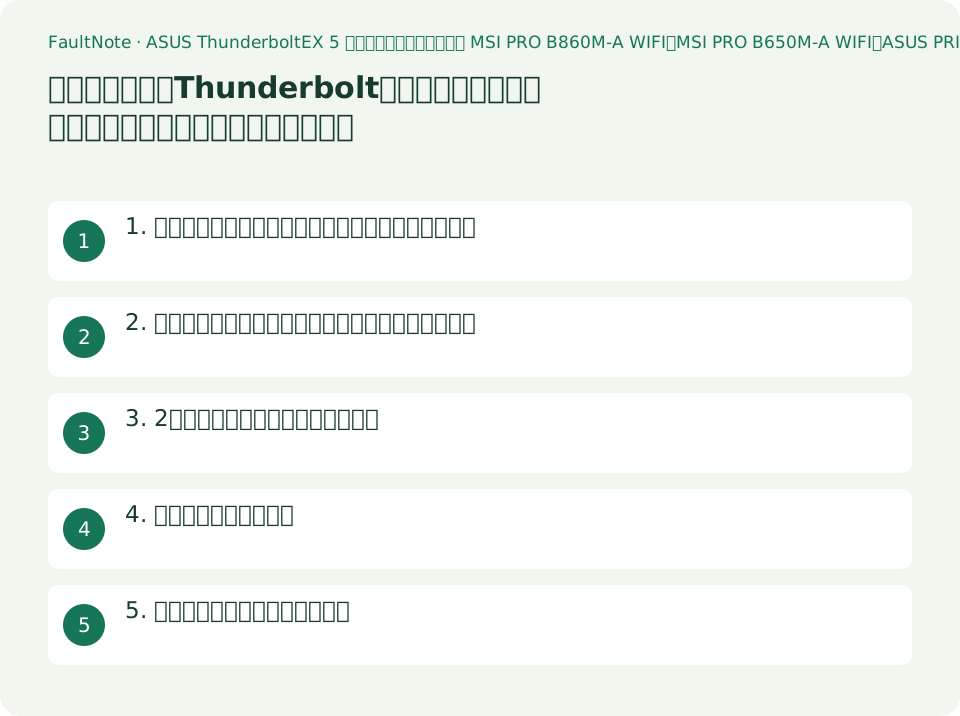
この記事が役立つ人・作業前の準備
- Thunderbolt対応のドックや外付けSSDを買おうとしていて、デスクトップ側に口があるか確かめたい人
- 手持ちのマザーボードにThunderboltを後から足せるか知りたい人
- 拡張カードを買う前に、スロット以外に何が必要かを把握しておきたい人
用意するもの
- マザーボードの公式スペックページを開き、Thunderbolt の項目があるかを確認する
- 背面のUSB Type-Cポートの行に Thunderbolt の表記があるかを確認する(Type-Cという形状だけでは判断できません)
- 拡張カードを検討する場合、空きPCIeスロットの動作レーン数と、電源ユニットに余っているPCIe補助電源コネクターを確認する
1. まず、マザーボードのページに項目があるかを見る
Thunderboltを備えるマザーボードは、スペックページに専用の項目を持っています。MSI PRO B860M-A WIFI には Onboard Thunderbolt という欄があり、1x Thunderbolt4 ports (Rear) と書かれています(原文は英語、訳は当サイトによるものです)。
同じ欄には性能と制限が続きます。Supports up to 40Gbps transfer rate with Thunderbolt devices、Supports up to 20Gbps transfer rate with USB4 devices、Supports up to 10Gbps transfer rate with USB 3.2 devices、Supports up to 5V/3A,15W power charging、Each port can daisy-chain up to three Thunderbolt 4 devices or five Thunderbolt 3 devices、Supports up to 8K display。接続する機器の種類によって速度の上限が変わること、数珠つなぎにできる台数、給電量まで書かれています。
一方、この記事が読んだ他の3枚(MSI PRO B650M-A WIFI、ASUS PRIME B650M-A II、ASUS TUF GAMING B850M-PLUS WIFI)のスペックページには、Thunderbolt という語そのものが出てきませんでした。項目がない、という結果も判断材料です。
注意すべきなのは、背面にUSB Type-Cのポートがあっても、それがThunderboltとは限らないことです。形状は同じです。判断できるのは、ページにThunderboltと書かれているかどうかだけです。
2. 拡張カードは、スロットに挿すだけでは終わらない
ASUS の ThunderboltEX 5 の仕様ページを読むと、このカードが求めるものが並んでいます。Interface は PCIe 4.0 x4 interface です。まずPCIeの4レーンが要ります。
次に、External Connectors の一覧に 1 x USB 2.0 header と 1 x Thunderbolt™ header が含まれています。カード側にヘッダーがある、という書き方であり、接続先がマザーボード側に必要になります。前の節で見たとおり、MSI PRO B860M-A WIFI の内部コネクター一覧には 1x Thunderbolt5 card connector(JTBT5, support RTD3) がありました。こうした専用コネクターを持たないマザーボードでは、この接続ができません。
3つ目が映像です。同じ一覧に 3 x mini DisplayPort IN ports があります。IN、つまり入力です。カードのType-Cポートから映像を出すには、グラフィックスカードの出力からこのmini DisplayPort入力へ、別途ケーブルを回す必要がある、という構成です。仕様ページには Supports up to 3 x 8K@60Hz with DSC as specified in DisplayPort 2.1* と書かれ、脚注に * Max resolution support will depend on your VGA source とあります。上限は映像の供給元に依存する、という記載です。
4つ目が電源です。一覧には 1 x 6-pin PCIe power connector for Flexible FastCharge function とあります。電源ユニット側に6ピンの空きが要ります。給電については 2 x USB Type-C ® ports - Up to 120Gbps for Thunderbolt™ and USB4 ® devices、USB Type-C ® _1 and USB Type-C ® _2 support up to a total of 130W with Flexible FastCharge feature、USB Type-C ® power delivery output: max. 20V/4.8A と書かれています。
対応OSの欄は Windows 11 64-bit (with inbox driver) です。基板の大きさは 3.5 inch x 4.7 inch (8.89 cm*11.95 cm) と書かれています。コントローラーは Intel® JHL9580 Thunderbolt 5 Controller です。
3. 2つの経路で、必要なものを並べる
下の表は、それぞれの経路について公式ページに書かれていた条件です。どちらが良いという表ではなく、確認する項目が違うことを示す表です。
拡張カードの行が多いのは、カードが単独で完結しないためです。1つでも欠けると、カードを買っても構成が成立しません。
表は横にスクロールできます →
| 必要なもの | マザーボード内蔵(MSI PRO B860M-A WIFI の記載) | 拡張カード(ASUS ThunderboltEX 5 の記載) |
|---|---|---|
| PCIeスロット | 不要 | PCIe 4.0 x4 interface |
| マザーボード側の専用コネクター | 不要 | カード側に Thunderbolt header と USB 2.0 header。接続先が必要(同ボードには JTBT5 の記載あり) |
| 映像の配線 | 記載なし(背面ポートから 8Kまでの表示に対応と記載) | 3 x mini DisplayPort IN ports。映像の供給元から入力する構成 |
| 補助電源 | 不要 | 1 x 6-pin PCIe power connector for Flexible FastCharge function |
| 速度についての記載 | Thunderbolt機器で40Gbps、USB4機器で20Gbps、USB 3.2機器で10Gbpsまで | 2ポートで Up to 120Gbps for Thunderbolt and USB4 devices |
| 給電についての記載 | 5V/3A、15W | 2ポート合計で最大130W、power delivery output は最大 20V/4.8A |
| 数珠つなぎ | 1ポートあたり Thunderbolt 4機器を3台、Thunderbolt 3機器を5台まで | 記載なし |
4. 買う前に確認する順番
接続したい機器から逆算します。Thunderbolt対応と書かれた機器でも、USBとして使えば動く場合があります。そこを先に切り分けると、無駄な出費を避けられます。
たとえばMSIの記載にあるとおり、同じポートでもThunderbolt機器なら40Gbps、USB4機器なら20Gbps、USB 3.2機器なら10Gbpsと上限が変わります。逆に言えば、USB 3.2の機器のためにThunderboltを増設する必要はありません。
表は横にスクロールできます →
| 確認する順 | 見る場所 | 判断 |
|---|---|---|
| 1. 本当にThunderboltが要るか | つなぐ機器側の仕様 | USBとして使えるなら、増設せずに済む場合があります |
| 2. マザーボードに内蔵されていないか | スペックページの Thunderbolt の項目 | 項目がなければ内蔵されていません。Type-Cという形状だけでは判断できません |
| 3. 専用コネクターがあるか | Internal I/O Connectors の一覧 | 拡張カードを足す経路は、ここに接続先があるかで決まります |
| 4. スロットと電源に余裕があるか | 空きPCIeスロットの動作レーン数、電源の6ピンPCIe補助電源 | どちらも不足すると構成が成立しません |
| 5. 映像を出すか | カードの mini DisplayPort IN、グラフィックスカードの出力 | 映像を出すなら、供給元からの配線が別に必要です |
5. この記事が確認していないこと
拡張カードとマザーボードの対応表は、この記事の範囲外です。読んだカードの仕様ページには、対応するマザーボードの一覧が掲載されていませんでした。特定の組み合わせで動くかどうかは、マザーボード側のページまたはメーカーの案内で確認してください。当サイトは実機で検証していません。
速度も実測していません。120Gbps、40Gbps、20Gbpsといった数値は、いずれも製品ページに書かれていた上限の表記です。使い方によって何が得られるかは別の問題です。
この記事が読んだマザーボードは4枚だけです。3枚にThunderboltの記載がなかったことは、その価格帯の製品すべてに記載がないという意味ではありません。自分の型番のページで確認してください。
0注意点・利用条件
- 引用した記載は2026-09-21に閲覧したものです。製品ページは改訂されます。買う日に開き直してください。
- 背面にUSB Type-Cのポートがあることは、Thunderboltに対応している根拠になりません。形状が同じでも、対応はスペックページの記載でしか確認できません。
- 拡張カードは、PCIeスロットに挿すだけでは完成しません。専用コネクター、補助電源、映像の入力のいずれかが欠けると、期待した使い方にならない可能性があります。
よくある質問
背面にUSB Type-Cがあります。Thunderboltとして使えますか。
形状からは判断できません。マザーボードのスペックページに Thunderbolt の項目があるかを確認してください。この記事が読んだ4枚のうち、記載があったのは1枚だけでした。
拡張カードを買えば、どのマザーボードでもThunderboltを足せますか。
そうとは言えません。読んだカードの仕様には Thunderbolt header と USB 2.0 header が含まれており、マザーボード側に接続先が必要です。対応するマザーボードの一覧は、そのカードの仕様ページには掲載されていませんでした。
Thunderboltのポートから映像を出せますか。
内蔵の場合と拡張カードの場合で書かれ方が違います。拡張カードの仕様には 3 x mini DisplayPort IN ports とあり、映像は供給元から入力する構成です。上限についても Max resolution support will depend on your VGA source と注記されています。
USB4対応の機器なら、Thunderboltと同じ速度になりますか。
MSIの記載では、同じポートでもThunderbolt機器は40Gbpsまで、USB4機器は20Gbpsまで、USB 3.2機器は10Gbpsまでと書き分けられています。機器の側の対応で上限が変わる、という書き方です。
Thunderbolt機器は何台まで数珠つなぎにできますか。
MSI PRO B860M-A WIFI の記載では、1ポートあたり Thunderbolt 4 の機器を3台、Thunderbolt 3 の機器を5台までとされています。これはこの製品についての記載であり、他の製品に当てはめることはできません。
出典・確認日
情報確認日:。仕様・操作方法・価格などの確認に使用した出典を掲載しています。適用条件や現在の情報は各リンク先で確認してください。
- ASUS:ThunderboltEX 5 Tech Specs。Intel JHL9580 Thunderbolt 5 Controller を搭載する旨、External Connectors として2つのUSB Type-Cポート(Up to 120Gbps for Thunderbolt and USB4 devices、2ポート合計で最大130W、power delivery output は最大 20V/4.8A)、3 x mini DisplayPort IN ports、1 x 6-pin PCIe power connector for Flexible FastCharge function、1 x USB 2.0 header、1 x Thunderbolt header を挙げる旨、Interface が PCIe 4.0 x4 interface である旨、Supports up to 3 x 8K@60Hz with DSC as specified in DisplayPort 2.1 と脚注 Max resolution support will depend on your VGA source、対応OSが Windows 11 64-bit (with inbox driver)、寸法が 3.5 inch x 4.7 inch である旨。2026-09-21閲覧 ↗
- MSI:PRO B860M-A WIFI Specification。Onboard Thunderbolt の欄に 1x Thunderbolt4 ports (Rear)、Thunderbolt機器で最大40Gbps・USB4機器で最大20Gbps・USB 3.2機器で最大10Gbps、5V/3A 15Wの給電、1ポートあたりThunderbolt 4機器3台またはThunderbolt 3機器5台までの数珠つなぎ、最大8K表示に対応する旨、および内部コネクター一覧に 1x Thunderbolt5 card connector(JTBT5, support RTD3) が含まれる旨。2026-09-21閲覧 ↗
- MSI:PRO B650M-A WIFI Specification。スペックページに Thunderbolt の項目および語が現れないことを確認。2026-09-21閲覧 ↗
- ASUS:PRIME B650M-A II Tech Specs。スペックページに Thunderbolt の項目および語が現れないことを確認。2026-09-21閲覧 ↗
- ASUS:TUF GAMING B850M-PLUS WIFI Tech Specs。スペックページに Thunderbolt の項目および語が現れないことを確認。2026-09-21閲覧 ↗
関連する活用ガイド
- USB-CハブとThunderboltドックの違い|画面数・充電・対応PCで選ぶ
- M.2 SSDケースの選び方:USB 10Gbps・20Gbps・USB4(40Gbps)・Thunderboltの違いとPC側ポートの確認
- ケースファンの選び方:120mmと140mm、PWM(4ピン)とDC(3ピン)の違いを公式仕様で比べる
- オンボード音声のままか、USB DAC/ヘッドホンアンプを足すか:インピーダンスと能率から必要な電圧を計算して決める
- 2本目のSSDを買う前に:マザーボードのM.2スロットは1本ずつ条件が違う
- メモリを増やす前に確認する3つの上限:Windowsのエディション、マザーボード、そして実際に使える量