ObsidianとJoplinをデータ保存・同期・暗号化で比較
ObsidianはvaultへMarkdownプレーンテキストを保存し他エディターでも扱えます。Joplinはノート、タグ、添付をアプリで管理し書き出せます。
公開 · 更新 · FaultNote 編集方針
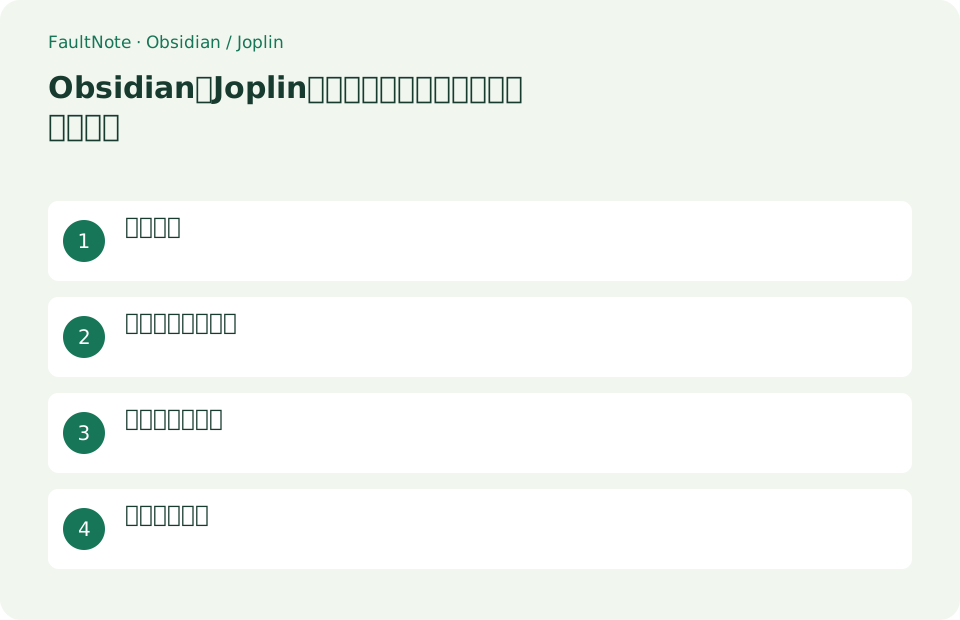
この記事が役立つ人・作業前の準備
- Obsidian / Joplinの違いを知りたい人
- 安全に小さく試したい人
用意するもの
- 元データを残してテスト用コピーを作る
- 利用先の対応条件と保存先を確認する
比較基準
ObsidianはvaultへMarkdownプレーンテキストを保存し他エディターでも扱えます。Joplinはノート、タグ、添付をアプリで管理し書き出せます。
表は横にスクロールできます →
| 基準 | Obsidian | Joplin |
|---|---|---|
| 保存 | フォルダー内Markdown | アプリ管理 |
| 同期 | 公式か外部 | Cloud・WebDAV等 |
| E2EE | Sync機能 | 任意有効化 |
ケース別の選び方
ファイルを直接管理しリンク中心ならObsidian。Webクリップ、To-do、多様な同期先をアプリ内で揃えるならJoplinです。
研究メモをGit差分で追う、エディターを自由に替えるならObsidianの通常ファイルが有利です。Webページを大量にクリップし、ノート・タグ・添付を一体で複数端末へ同期するならJoplinが候補です。ただしObsidianのプラグイン記法やJoplin固有メタデータは単純なMarkdown交換で同じ動作になりません。代表的な十数件を移し、リンク、画像、検索、作成日時を確認してから全量移行します。
最初に試す操作
同じ文章、内部リンク、画像を両方へ作り書き出しを確認します。Joplin E2EEは一台で同期完了後に次の端末へ進みます。
- Obsidianで新しいvaultを作り、Markdownノートと内部リンク、画像を追加する
- エクスプローラーからvault内の.mdと添付ファイルを直接開く
- Joplinで同じ本文、タグ、チェック項目、画像を作成する
- JoplinのJEXまたはMarkdown書き出しを行い、本文と添付の対応を確認する
- 同期を使う場合は一台目を完了させ、二台目で編集競合と復号を試す
運用上の注意
暗号化パスワードを安全に保管し、設定と添付を含めてバックアップし、復元先でリンクを開きます。
移行の合否は本文以外も見る
短いメモ、画像付きメモ、内部リンク付きメモ、チェックリストを見本として移します。本文が読めても、添付画像や別メモへのリンクが壊れていると日々の利用は難しくなります。タグやノート階層の扱いも移行先で確認します。
プラグイン固有の記法や表示は、標準のMarkdownだけでは再現できない場合があります。普段必要な検索・リンク・添付操作を移行先で実行し、失われる機能を書き出します。全メモを一度に変換する前に、見本だけで戻す手順を決めます。
暗号化と端末の保護を切り分ける
同期経路の暗号化があっても、開いている端末の画面や書き出した文書まで自動で保護されるわけではありません。共有PCでは端末のロック、保存フォルダーの権限、書き出し先の管理を別に行います。
JoplinのE2EEは端末間の同期設定まで確認する必要があります。一台で設定した直後に全端末の状態が整ったと判断せず、同期完了後に別端末で見本を読めるか確認します。復旧用情報をメモアプリだけに置くと、そのアプリを開けない事故で困ります。
具体例から決める判断の分岐
例えば、フォルダー内のMarkdownを別の編集アプリからも扱いたい人と、ノート・添付・同期を一つのアプリで管理したい人では重視する点が変わります。本文の書きやすさだけでなく、バックアップがどのデータを含むか、別アプリで読める部分が何かを確認して選びます。
毎日使う機能を三つだけ具体的に書くと試験が明確になります。「写真付きのメモをスマホで追加し、PCから検索し、関連メモへ移動する」など一連の作業を試します。機能一覧にあることと、その機能で普段の作業が無理なく済むことは別です。
長期メモは件数が多いため、移行時にすべて目で読むことが難しくなります。見本で失われやすい要素を把握してから、本体では本文・画像・内部リンクを含む複数の代表例を確認します。移行前のデータを消さず、問題が見つかったメモだけ戻せるようにします。
表は横にスクロールできます →
| 条件 | 検討する方法 | 合格の条件 |
|---|---|---|
| ファイルを別エディターでも扱う | ファイル中心の運用を評価 | 本文とリンクの互換性を試す |
| スマホとPCでノートをまとめる | 同期と添付操作を評価 | 画像付き見本が双方で読める |
| プラグインへ強く依存 | 現在の機能を棚卸し | 失う表示や記法を把握 |
| 機密メモを持つ | 同期・端末・出力を個別管理 | 解除情報と原本を独立保管 |
試験から切り替え完了までの手順
例として、料理のメモに写真と別レシピへのリンクがある場合、移行先で本文だけが読めても完成ではありません。写真を開き、リンク先へ移り、スマートフォンから材料を一つ追加してPCへ届くか確認します。画像が欠けたら添付の保存場所、リンクが壊れたら参照記法を調べ、全体の移行を進める前に見本で直します。暗号化同期を使うなら二台目の設定と完了状態も確認します。書き出し版を別の場所で開き、アプリが使えない日に必要な情報を読めるかも見ます。長いメモ一つより、普段の要素を含む数個の見本を使うと、機能の取りこぼしを発見しやすくなります。
- 本文、画像、内部リンク、タグ、チェックリストの見本を用意します。
- 今のデータを独立した場所へバックアップし、復元できるか確認します。
- 見本だけを移し、検索・画像表示・リンク移動を実際に行います。
- スマホとPCで新しいメモを一つ追加して双方への同期を確認します。
- 書き出したデータも別の場所で読めるか確認し、失われる機能を記録します。
- 問題のない案件から移し、旧データを保持して日々の作業へ切り替えます。
注意点・利用条件
- 同期前にエクスポートします
- 暗号化パスワード紛失に注意します
よくある質問
見た目は同じ?
独自記法や添付パスは差が出ます。
E2EE同時設定?
一台ずつ同期します。
Markdownなら完全に互換ですか?
本文が読めても内部リンク、添付の参照先、プラグイン記法が同じ表示になるとは限りません。画像やリンクを含む見本を移し、通常の検索と移動まで試して判断します。
同期を有効にしたらバックアップも完了ですか?
同期は最新状態をそろえる仕組みで、削除や上書きも伝わる場合があります。ノートと添付を含む独立コピーを作り、元のアプリを使えない場合でも復元できる手順を用意します。
出典・確認日
情報確認日:。仕様・操作方法・価格などの確認に使用した出典を掲載しています。適用条件や現在の情報は各リンク先で確認してください。