ゲーム中の固定キー・フィルターキーと操作を調整する
Shift連打の通知、短押しの不反応、同時押しの難しさを分ける。必要な補助機能まで全て無効にせず、作品のキー変更も確認する。
公開 · 更新 · FaultNote 編集方針
この記事が役立つ人・作業前の準備
- Windowsでゲームを使う人
- 症状を分けて確認したい人
用意するもの
- 作品のReadmeと必要環境を確認する
- ゲームを閉じ、元の設定を記録する
必要な補助を決める
Shift連打の通知、短押しの不反応、同時押しの難しさを分ける。必要な補助機能まで全て無効にせず、作品のキー変更も確認する。
設定を記録する
WindowsキーとUでアクセシビリティを開き、キーボード設定を見る。機能のオン・オフと切替ショートカットを別に控える。
実際に比較する順序
キーボードの補助設定では、必要な支援とゲームに重なるショートカットを分けます。固定キーを使ってキー組合せを一つずつ押す必要がある人は、機能全体を止めると普段の操作が難しくなる場合があります。通知が目的なら切替ショートカットの項目を確認し、その変更だけで同じゲーム操作を試します。短押しが消える問題ならフィルターキーの状態を別に確認します。通知、入力感度、同時押し補助を一度に変えないことが比較の基本です。
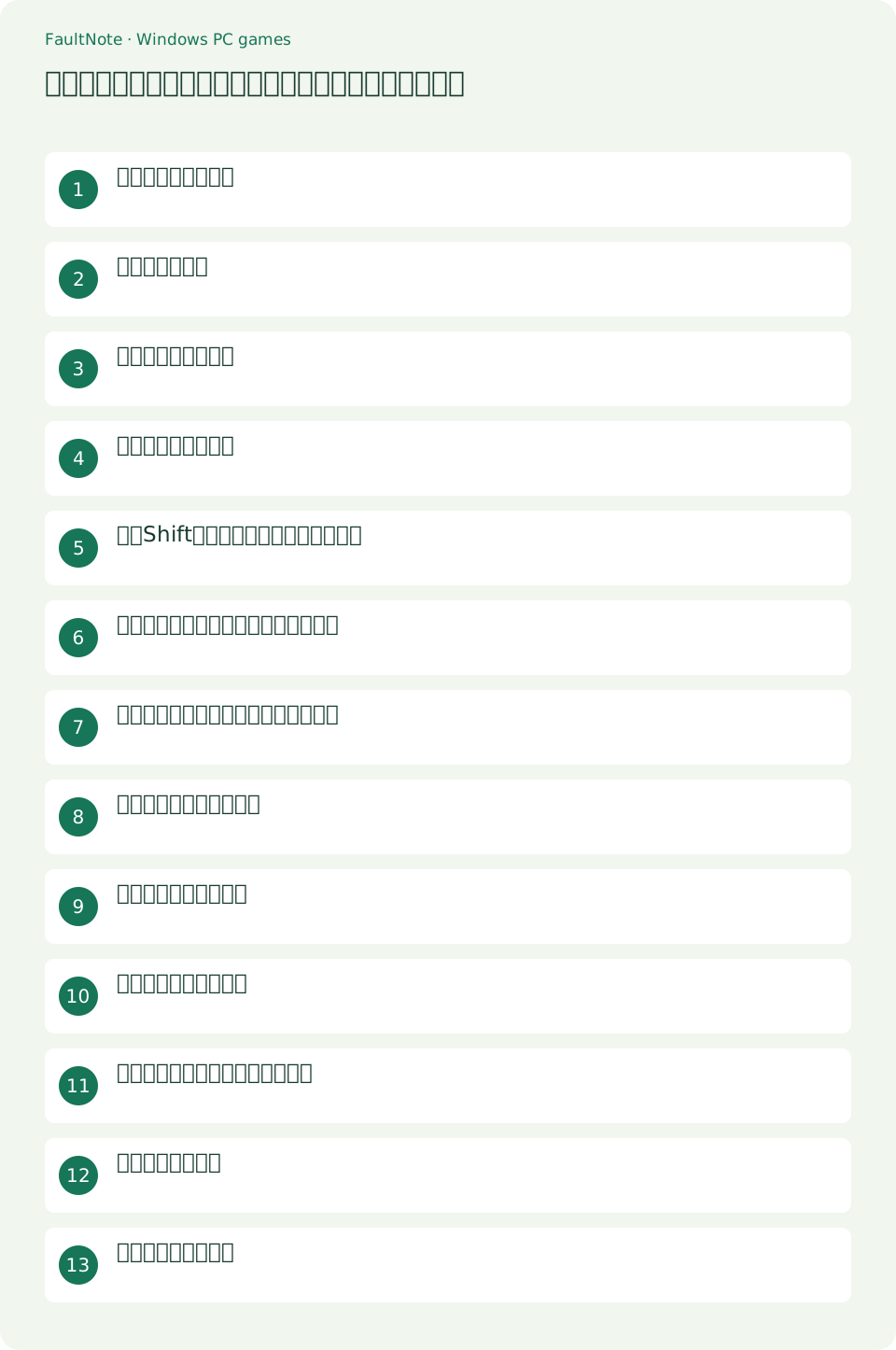
- 困る操作を一つ選ぶ。通知、短押し、不便な同時押しを混ぜない。
- Windows+Uでキーボードの補助設定を開き、機能とショートカットの状態を記録する。
- 通知が問題なら不要な切替ショートカットだけを調整し、必要な補助を残す。
- 練習場面で短押し、長押し、同時押しを比較し、キー割当やトグル操作も確認する。
- ゲーム終了後に文章入力と普段の操作を試し、使いにくければ記録した値へ戻す。
通知の引き金を見る
Shift連打や右Shift長押しが補助機能の切替と重なることがある。通知だけ不要ならショートカット側を調整し、必要な補助は維持する。
例:Shift操作の通知だけを減らしたい
Shiftを連打する操作がある作品で、固定キーの通知だけが邪魔になる場合は、固定キーを使う必要があるかを先に確認します。必要なら機能自体を残し、切替ショートカットの設定だけを比較します。変更後はゲームで同じ連打を試し、文章入力や普段のキー組合せも確認します。通知が出なくなっても必要な支援が失われていれば到達点ではないため、使い勝手を含めて判断します。
補助とゲーム内割当を同時変更しない
短押しが反応しない場合に、フィルターキーと作品のキー割当を同時に変えるとどちらが効いたか分からなくなります。まず元の割当を記録し、補助設定を一つだけ試して結果を残します。次に元へ戻して別の割当を比較します。長押しをトグルにする設定がある作品なら、作動と解除の両方を練習場面で確かめ、意図せず動作が続く状態になっていないかも見ます。
設定を残す前に日常の支援を確認する
ゲームだけを見て設定を確定せず、普段使う入力でも確認します。文章の短い文字入力、キー組合せ、押し続ける操作など、自分が支援を必要とする場面で試します。使いにくければ記録した元の状態へ戻し、ゲーム側の代替操作や作者への改善要望を検討します。共用PCでは変更理由と戻した値を伝えると、別の利用者が突然操作できなくなる事態を避けやすくなります。
短押しと長押しを比べる
フィルターキーは短い入力や反復入力の扱いに影響する。安全な練習場面で短押し、長押し、同時押しを別々に確認する。
作品の代替操作を使う
連打のキーを変更し、長押しがつらければ作品のトグル操作があるかを見る。変更後は決定とキャンセルも試す。補助の効き方は作品で異なる。
結果に応じて次へ進む
操作の比較は安全な練習場面で行います。タイトルメニューでは短押しが効いても、実プレイで連続入力や同時押しが必要になる作品があります。方向、一回の決定、長押し、離した後を順に見て、どの操作が難しいかを記録します。体調や手の使いやすさに合わせて、押し続ける動作を減らすゲーム内設定があるかも確認します。ゲームの難易度や練習モードが用意されていれば、操作設定を確認する間に使う方法も検討できます。
表は横にスクロールできます →
| 結果 | 次の確認 |
|---|---|
| Shift連打で通知 | 切替ショートカットの設定を確認する |
| 短いキー入力が消える | フィルターキーの影響を安全な場面で比較する |
| 同時押しがつらい | ゲームのキー割当と補助機能を組み合わせる |
比較条件と回復を詳しく確認する
キー割当を変える場合は、変更する動作名と元のキーを記録します。別キーへ移すと他の動作と重なったり、メニューでは旧キーが必要だったりする作品もあるため、決定、キャンセル、ポーズ、実プレイの動作を確認します。作品がキー変更に対応しない場合は、無理に共通ツールを導入する前に作者の代替操作を読みます。入力を変換する場合でも作品の規約と対応を確認し、重複や意図しない長押しが起きないかを別に検証します。
普段の設定へ戻すときは、機能の状態とショートカットの状態をそれぞれ記録した値へ戻します。ゲームを閉じて文章入力を試し、短い文字入力が入るか、必要なキー組合せを押せるかを確認します。共用PCなら変更した場所と理由を他の利用者へ伝え、必要な支援を勝手に無効にしません。作品側の対応が足りない場合は、単に使いにくいと伝えるより、短押し、長押し、同時押しのどの動作に代替が必要かを作者へ伝えると具体的です。
確認を終える条件
操作支援の到達点は、ゲームの必要な動作ができ、日常で必要な補助も残ることです。通知が消えても短押しが難しくなった、同時押しは楽でも長押し解除が分からないなどの変化があれば、使いやすくなったと一括で判断しません。それぞれの操作を記録して、作品内の代替操作とWindows側の補助を一つずつ比較します。元の状態へ戻す際は機能のオン・オフと切替ショートカットを両方確認します。共用PCでは他の利用者の設定を保全し、変更した値を知らせます。未対応の操作が残る場合は作者へ、どの動作で代替入力やトグルが必要かを具体的に伝えます。体験版で確認できる範囲なら購入前に操作を試す判断材料にもなりますが、体験版と製品版の設定が同じかは作者の説明で確認します。自分に必要な支援を削除してゲームだけへ合わせることを前提にせず、実際に使える組合せを確かめて残します。
日常操作を確認する
ゲーム終了後に文章入力と普段のショートカットを試す。使いにくければ元へ戻す。共用PCでは他の人が使う補助設定を消さず変更を共有する。
注意点・利用条件
- 変更前の設定とファイルを保全し、一つずつ比較します。
- 対応しない機能は共通手順で追加できません。
よくある質問
全ての作品で使えますか?
いいえ。該当する設定がなければReadmeと作者の案内を確認します。入力、表示、依存ライブラリは作品ごとに異なります。
何を記録すればよいですか?
作品とWindowsの版、エラー全文、変更前後の設定、メニューと実プレイでの結果を残します。購入番号など個人情報は公開しません。
補助機能は全てオフにしますか?
必要な操作支援は残します。通知の切替ショートカットだけを変更すれば、補助を使いながら誤った切替を減らせる場合があります。
共用PCでも同じ設定にできますか?
他の人が補助を必要としている場合は一律に変更しません。元の値を記録し、試した変更を共有して、日常操作が困らない状態へ戻します。
出典・確認日
情報確認日:。仕様・操作方法・価格などの確認に使用した出典を掲載しています。適用条件や現在の情報は各リンク先で確認してください。