XMP・EXPOを有効にすると落ちる:ASUS BIOSでメモリ設定を切り分ける
この記事の結論
BIOSへ入れる状態で、メモリプロファイルだけを変更してから不安定になった場合の手順です。プロファイルを外した比較結果を残し、手動電圧調整や部品交換へ進む前に構成を確認します。
一般的な切り分けガイドです。特定の不具合が現在発生しているという告知ではありません。
対象製品・影響範囲
- 製品
- ASUS Motherboard
- 対象バージョン・条件
- ASUSデスクトップマザーボード。BIOSに入ることができ、直前の変更がXMP・EXPO・DOCPの有効化だけの場合
発生する症状
- メモリプロファイル有効化後に再起動やアプリ終了が起きる
- プロファイルを使わない状態との安定性を比較したい
原因・発生条件
メモリプロファイルの動作条件と、CPU・マザーボード・装着枚数の組み合わせが合っていない可能性があります。製品の公称速度だけでは原因を確定できません。
作業前の準備
- CPU・マザーボード・メモリキットの型番とBIOSの版を控える
- 作業中のデータを保存し、現在のBIOS設定を写真に残す
この操作の注意点
- Autoへの変更は、全ての手動電圧・タイミングを消去する操作ではない
- 安定化のための電圧上げやCMOSクリアを無条件に行わない
使用するツール・公式ページ
具体的な操作手順
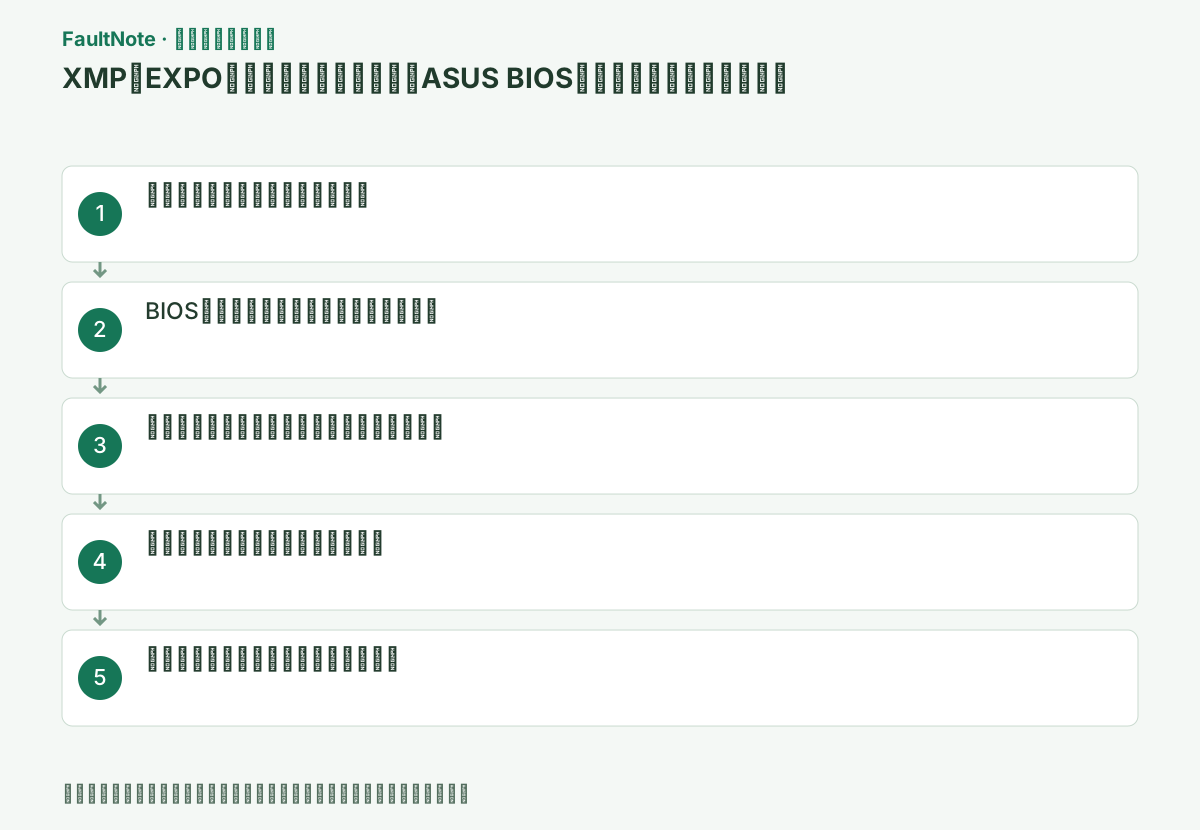
XMP・EXPO・DOCPのどれを有効にしたか、症状が起きる操作と開始時期を記録します。Windowsに入れない場合でもBIOS画面が表示されるか確認します。
電圧・タイミング・CPU設定も手動変更している場合は、この手順だけで標準状態へ戻せるとは限りません。変更前の記録を使い、機種別の復元方法を確認してください。
起動時にDeleteキーでBIOSへ入り、必要ならF7でAdvanced Modeにします。ASUSの例では「Ai Tweaker」または「Extreme Tweaker」にメモリ設定があります。
「Ai Overclock Tuner」の現在値を撮影します。メニュー名や選択肢が一致しない場合は、手元のマザーボードのBIOS説明書でプロファイル項目を探します。
この手順で使う公式リンク
ROG X870Eの説明書では「Ai Overclock Tuner」の「Auto」が自動設定です。同じ項目を持つ対応機種ではプロファイル選択からAutoに戻し、他機種では説明書が示す解除値を使います。
F10の保存確認で変更一覧を読み、意図したメモリ設定の変更か確認します。別の手動設定まで初期化されたとは考えず、起動方式やストレージ設定の予期しない変更があれば中止します。
この手順で使う公式リンク
再起動後にBIOSのメモリ情報を確認します。Windowsが起動したらCtrl+Shift+Escでタスクマネージャーを開き、「パフォーマンス」→「メモリ」で容量と速度を控えます。
重要な作業はコピーで試し、以前落ちていた通常の操作を比較します。短時間動いたことだけを完全な安定性の証明にせず、再起動も含めて結果を記録します。
プロファイルだけを外す比較では、CPUの電力設定、GPUの調整、OS更新を同時に変えないようにします。例えばゲームが落ちたときはゲーム版、同じ場面、解像度、設定を控え、解除後に同じ操作を試します。改善してもメモリの故障が確定したわけではありません。
クラッシュ後に未保存の文書を失う可能性があるので、比較は保存済みのコピーや重要でない課題で行います。再発するたびに重要なデータを同じ環境で上書きし続けず、安定して使える設定へ戻してから追加診断を相談します。
Ai Overclock TunerだけをAutoへ変えても、以前手動入力した電圧やタイミング、CPUの設定が残る場合があります。保存画面の変更一覧と前の記録を照合し、今回の比較が何を変えたかを説明できるようにします。Autoという文字だけで全設定が標準になったとは扱いません。
全体の初期化が必要と案内された場合は、起動方式、ストレージ設定、暗号化回復キーなどへの影響を確認する別作業として計画します。BIOSへ入れる状態なら、まず対象設定だけの比較を行い、CMOSクリアを短い手順の代わりにしません。
同じ容量・見た目・シリーズ名でも製品番号の末尾やキット構成が異なる場合があります。ラベルを確認し、追加購入した同型品を一つの検証済みキットとみなしません。QVLの掲載がある場合も、対象CPUや枚数など表の条件を読みます。
一覧にないことだけで絶対に動かないとは断定しませんが、その表で検証されたという説明もできません。プロファイルを外した状態の結果と合わせてメーカーへ伝え、根拠のない電圧やタイミングの数値を他人の構成からコピーしないでください。
プロファイル変更後にBIOSも表示されないなら、手探りで設定キーを押し続けたり短時間で電源を切り直したりしません。診断LEDと変更した項目を記録し、機種のメモリ初期調整案内を確認します。表示が戻らない場合は、説明書の復元方法を確認できるサポートへ相談します。
解除後も落ちる場合は、プロファイルだけの問題として完了にせず、発生時刻と操作を整理します。メモリ、電源、CPU、アプリなど別の原因が残るので、今回の変更で何が改善し何が残ったかを一行で残して次の診断へ移ります。
製品サポートの「CPU / Memory Support」→「Memory」で、メモリの完全な製品番号と装着枚数を照合します。別売りの同型品を足した構成と、セットで検証されたキットを区別します。
プロファイル解除で改善した結果をメーカーへ伝えます。解除後も同じ症状が続くなら原因は未確定なので、電圧を上げずにメモリ・基板・CPUなどの追加診断を相談します。
この手順で使う公式リンク
改善したか確認する
- 選択したプロファイルが解除され、実際のメモリ容量・速度を確認できた
- 同じ操作で症状が出るか、変更前後の結果を比較できる
改善しない場合・設定を戻す場合
- BIOS画面も出なくなった場合は、点灯する診断LEDと機種の復旧手順を確認する
- BIOS更新を検討する場合は、対象モデル・更新履歴・前提バージョンを確認してからメーカー手順に従う
このガイドの適用範囲
対処ガイド — 観察した状態ごとに接続・対応仕様・設定を切り分け、再起動後の表示と動作で確認します。
掲載内容は2026-10-13の情報確認に基づきます。以降の変更は公式出典でご確認ください。
よくある質問
公称速度で動かないなら不良ですか?
CPU・基板・メモリ構成も関係します。プロファイルを外した比較と、対応表の条件を確認して判断します。
Autoに戻したら速度が下がりました
プロファイルを外すと、その指定速度を使わなくなる場合があります。ここでは速さより、症状がその設定と連動するかを確認します。
Autoでも落ちるので電圧を上げますか?
原因は未確定です。手動設定が残っていないかと再現条件を確認し、記録を使ってメーカーへ相談します。
QVLにあれば全構成で保証されますか?
対応CPU、枚数、キット番号などの条件も確認します。別売り追加や異なる条件まで同じ結果になるとは判断しません。
出典・情報の更新
- Memory profiles: XMP, EXPO and DOCP in ASUS BIOS ↗
- ROG X870E Series BIOS Manual, E25062 ↗
- How to query CPU and memory QVL lists ↗
- 主な出典の更新・解決日
- 2026-02-23
- 本サイトの確認日
- 2026-10-13
公式情報を日本語で整理しています。メニュー名は製品の表示言語や版によって異なる場合があります。確認日は障害の発生日を意味しません。編集方針