NVIDIA Control Panelが見つからない、または起動できない
この記事の結論
DCH版ではControl PanelをMicrosoft Storeから取得する仕組みを確認し、要件とCドライブ保存先を整える。
一般的な切り分けガイドです。特定の不具合が現在発生しているという告知ではありません。
対象製品・影響範囲
- 製品
- NVIDIA Control Panel / NVIDIA DCH Display Driver
- 対象バージョン・条件
- Windows 10 version 1803 build 17134以降、NVIDIA DCH Driver
- 関連するエラーコード・識別子
- DCH9NF8H0H7WMLT
発生する症状
- ドライバー導入後もNVIDIA Control Panelがない
- Control Panelを開くと更新が必要な旨のエラーになる
- Microsoft Storeから導入できない
原因・発生条件
DCHドライバーではControl Panelがドライバーパッケージに同梱されずMicrosoft Storeから配布される。Windows Updateサービス、通信、対応ビルド、Cドライブ以外の新規アプリ保存先が妨げになる場合がある。
作業前の準備
- Windowsの版とビルドをwinverで記録する
- NVIDIA GPUがデバイスマネージャーで認識されることを確認する
- Microsoft Storeへサインインできる状態にする
この操作の注意点
- 非公式サイトからControl Panel単体を入手しない
- 保存先変更は今後導入するStoreアプリにも影響する
使用するツール・公式ページ
発行元と製品ID 9NF8H0H7WMLTを確認して入手する。
具体的な操作手順
winverでWindows 10 version 1803 build 17134以降または対応する新しいWindowsであること、x64 CPU、NVIDIA GPUとDCHドライバーがあることを確認する。
[設定]→[Windows Update]が停止やエラー状態でないこと、インターネット接続があることも確認する。
対象GPUはスタートを右クリック>[デバイス マネージャー]>[ディスプレイ アダプター]で、現在版はNVIDIA Control Panel左下の[システム情報]で確認する。ノートPCでは本体メーカーの対応条件も記録する。
デバイスマネージャーでNVIDIA GPUが表示され、警告がないか確認する。その後、設定のインストール済みアプリとMicrosoft StoreでNVIDIA Control Panelを確認する。右クリックメニューにないことだけでドライバー全体の欠落と決めない。
DCH版のControl PanelはStoreアプリとして提供される。GPUが検出されていない場合はアプリ再導入だけでは解消しないためドライバー側を先に扱う。Storeを制限した管理端末では管理者の配布手順を確認する。
[設定]→[アプリ]→[インストールされているアプリ]でNVIDIA Control Panelを検索する。存在して起動時に更新エラーが出る場合は、三点メニューからアンインストールする。
ダウンロード画面では製品系列、製品、Windows 10/11 64-bit、Game Ready/Studioの種類を実機に合わせる。固定版やHotfixの記事では、そのページに明記された版を選び、一般ページの最新番号へ読み替えない。
スタート検索で見つからない、設定のアプリ一覧にもない、アプリはあるが開かない、開くがNVIDIA設定が見えないの四つを区別する。デスクトップメニューだけにないなら、まずスタートからの起動を試す。アプリ一覧にもないなら公式Storeの取得状態を確認する。開いても設定が見えない場合は、NVIDIA GPUの検出とドライバー版を確認してからアプリ側の再取得を検討する。
Store取得に問題がある場合は、接続状態、Windows Updateの状態、表示コードを控える。NVIDIAの公式記事はDCH版とStoreアプリの要件を説明しているが、すべてのStoreエラーをドライバー再導入で解消できるわけではない。別のStoreアプリでも同じ失敗が出るなら、その差も記録してStore側の問題として扱う。アプリ名が似た非公式ツールを代わりに入れない。
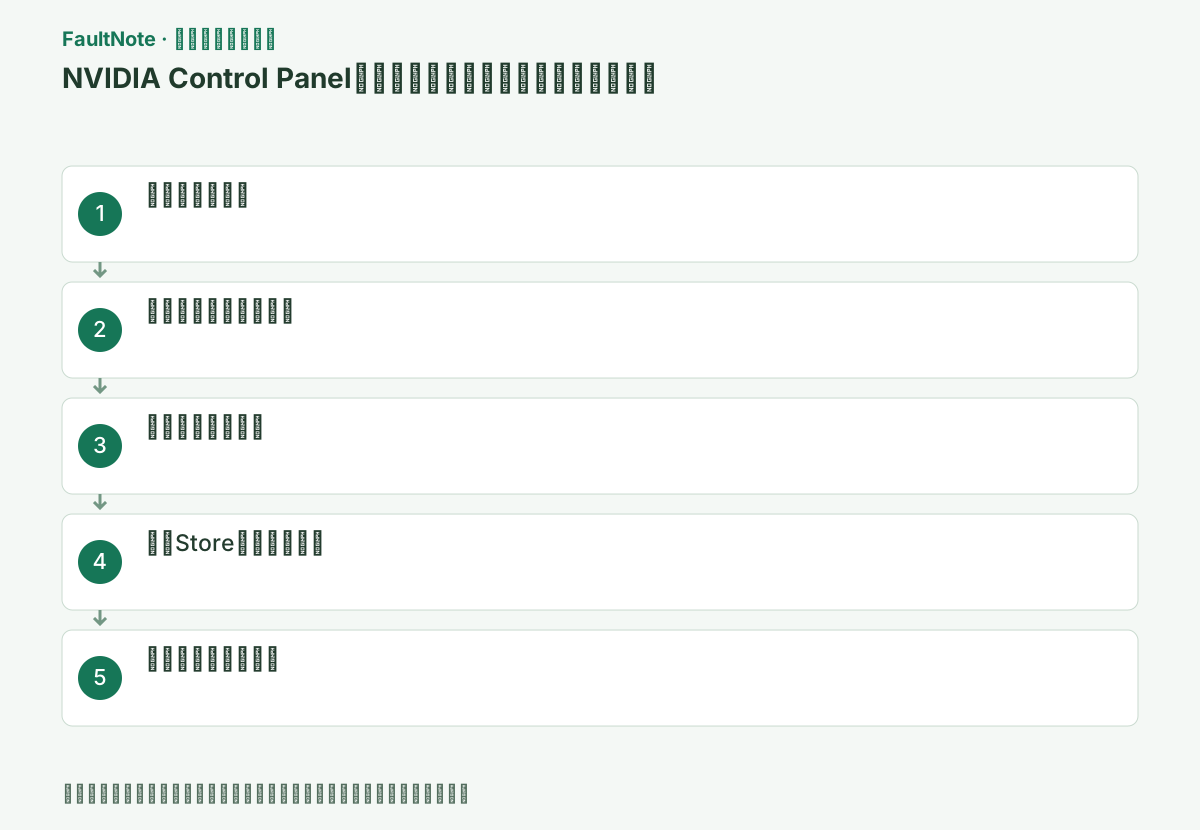
DCH環境で起動できない場合は[設定]→[システム]→[ストレージ]→[ストレージの詳細設定]→[新しいコンテンツの保存先]を開く。
[新しいアプリの保存先]をCドライブにして適用する。NVIDIAはDCH Control PanelをCドライブへ置く必要があると案内している。
インストーラーの発行元がNVIDIA CorporationであることをWindowsの署名画面で確認する。[高速]と[カスタム]の指示がある場合は記事どおりの方を選び、完了まで別のGPUアプリを起動しない。
Microsoft Storeで「NVIDIA Control Panel」を検索し、製品ID 9NF8H0H7WMLTの公式アプリを選んで入手する。類似名の第三者アプリを選ばない。
Windows再起動後、NVIDIA Control PanelまたはNVIDIA Appで版を再確認する。元の場面を同じ解像度と描画設定で試し、改善しない場合はGPU、版、ゲーム、発生時刻を揃えて次の診断へ進む。
この手順で使う公式リンク
- NVIDIA Control Panel in Microsoft Store
発行元と製品ID 9NF8H0H7WMLTを確認して入手する。
次へ進む前の確認NVIDIA Control Panel in Microsoft Storeの公式ページまたは署名済み配布物が開き、製品・OS・版の条件がこの端末と一致する。
- NVIDIA Control Panel in Microsoft Store
スタートメニューからNVIDIA Control Panelを開く。左下の[システム情報]でDriver TypeがDCH、ドライバー版が表示されることを確認する。
成功時は再起動後も目的版が保持され、デバイスマネージャーに警告がなく、元の処理が完了する。失敗時は表示された新しいコードを記録し、同じインストールを繰り返さない。
終了判定: スタートメニューからControl Panelが起動する、[システム情報]にDCHとドライバー版が表示されるを確認する。満たさない場合は同じ操作を繰り返さず、次の分岐へ進む: Store取得が失敗する場合はWindows UpdateとStoreのエラーを先に解決する
次へ進む前の確認判定: スタートメニューからNVIDIA Control Panelを開く。左下の[システム情報]でDriver TypeがDCH、ドライバー版が表示されることを確認する。 成功時は再起動後も目的版が保持され、デバイスマネージャーに警告がなく、元の処理が完了する。失敗時は表示された新しいコードを記録し、同じインストールを繰り返さない。
アプリが表示されたらスタートから起動し、NVIDIA GPUの設定が見えるか確認する。設定を変更する場合は元の値を控え、目的のアプリへ反映されたかを確認する。アプリ一覧に存在するだけでは完了としない。
Store側の取得失敗ならそのコードを、起動時の失敗ならそのメッセージを保存する。非公式のControl Panel配布を探す前に、公式Storeの取得と対応ドライバーの導入状態を照合する。
次へ進む前の確認アプリが表示されたらスタートから起動し、NVIDIA GPUの設定が見えるか確認する。設定を変更する場合は元の値を控え、目的のアプリへ反映されたかを確認する。アプリ一覧に存在するだけでは完了としない。
複数GPUのPCでは、画面の物理接続先と目的のGPUをメモする。ノートPCの画面が内蔵GPU側に接続される構成では、デスクトップ増設GPUと同じ設定項目が必ず出るとは限らない。機種メーカーの仕様と比較し、記事の画面項目がないことだけで故障を断定しない。必要な操作がどのGPUの設定なのかを先に確認する。
導入後にControl Panelが開いたら、元の設定操作まで試す。変更値を戻せるように控え、目的のゲームで反映を確認する。アプリの取得は成功したがGPUが警告状態なら、Control Panel導入とドライバー正常性を分けて記録する。再起動後にまた起動できなくなる場合は、時刻、版、Storeの状態を残し、短い成功だけで完了と判断しない。
改善したか確認する
- スタートメニューからControl Panelが起動する
- [システム情報]にDCHとドライバー版が表示される
- Microsoft Storeに更新待ちがない
改善しない場合・設定を戻す場合
- Store取得が失敗する場合はWindows UpdateとStoreのエラーを先に解決する
- Standardドライバー環境ではStore版が不要なため、NVIDIA公式ドライバーの再導入を検討する
このガイドの適用範囲
対処ガイド — NVIDIA DCHドライバー、対応Windows、稼働中のWindows Update、Cドライブの保存先を満たし、Store版Control Panelを導入する。
掲載内容は2026-10-13の情報確認に基づきます。以降の変更は公式出典でご確認ください。
よくある質問
ドライバーを入れたのに別途Storeが必要ですか?
DCHドライバーではControl PanelはMicrosoft Store経由で配布されます。
Dドライブへ入れられますか?
NVIDIAはDCH Control PanelをCドライブにインストールする必要があると案内しています。
デスクトップの右クリックにないなら再導入が必要ですか?
必ずしも必要ではありません。スタートからアプリが開くかとGPU検出を確認し、メニュー表示の問題とアプリ欠落を分けます。
ノートPCで表示設定の項目が少ないのは異常ですか?
GPUと画面の接続構成により表示される項目が異なる場合があります。GPU検出、PCメーカーの仕様、目的の設定対象を照合し、項目数だけでは異常と判断しません。
出典・情報の更新
- 主な出典の更新・解決日
- 2021-09-29
- 本サイトの確認日
- 2026-10-13
公式情報を日本語で整理しています。メニュー名は製品の表示言語や版によって異なる場合があります。確認日は障害の発生日を意味しません。編集方針
あわせて確認したい記事
- NVIDIA Appでドライバーのインストールに失敗する
- GeForce 610.xxでHalo: Campaign Evolvedが不安定になる問題
- Adrenalin 26.8.1導入後にSmart Access Memoryが無効になる問題
- Adrenalin 26.8.1のStarfield断続クラッシュは26.9.1で修正済み