Intelグラフィックスドライバーをクリーンインストールする
この記事の結論
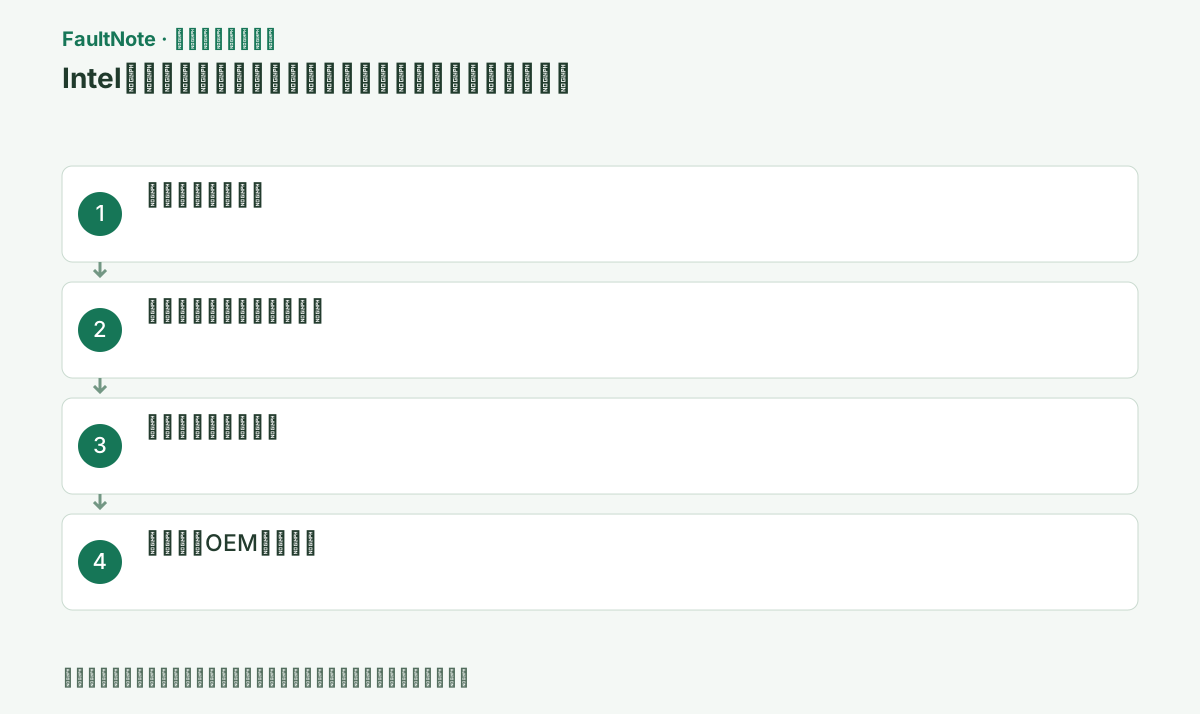
Intelグラフィックスドライバーをクリーンインストールする場合は、PCメーカー版を先に確認し、適切なドライバーをローカルへ保存する。 結果に応じてIntelインストーラーの[Execute a clean installation]を選び、再起動後に版を確認する。
一般的な切り分けガイドです。特定の不具合が現在発生しているという告知ではありません。
対象製品・影響範囲
- 製品
- Intel Graphics
- 対象バージョン・条件
- Windows 10 / 11
- 関連するエラーコード・識別子
- Clean installation
発生する症状
- Intelグラフィックスドライバーをクリーンインストールする際に「Clean installation」または該当する失敗表示が出る
- Intel Graphicsの対象処理が同じ段階で止まる
原因・発生条件
旧ドライバーの残存や構成破損が更新失敗に関係する。
作業前の準備
- 開いているアプリを終了し、PCまたはGPUの正確な型番、Windowsビルド、現在のドライバー版、完全なエラーを記録する。
- ノートPCやメーカー製PCでは、作業前に型番別サポートページと復元用OEMドライバーを確認する。
この操作の注意点
- 非公式ドライバー、単体DLL、レジストリ修正ツールを使わず、GPUまたはPCメーカーの署名済みパッケージを使う。
- ノートPCを分解したり、内蔵GPUを含む正常な複数GPU構成を一括削除したりしない。
使用するツール・公式ページ
Execute a clean installationの影響と、表示されない場合の公式分岐を確認する。
具体的な操作手順
PCメーカー推奨版または現在使うIntelドライバーを先に保存し、デバイスマネージャーで現在の版を記録する。BitLocker回復キーが必要になる運用なら再起動前に確認する。
[デバイス マネージャー]>[ディスプレイ アダプター]>Intel GPU>[プロパティ]>[ドライバー]で現在版を記録する。[詳細]>[ハードウェア ID]も控えると、似た名称のGPUを誤選択しにくい。
Intel公式記事は旧ドライバー、Intel設定、シェーダーキャッシュのリセットを説明している。解像度、リフレッシュレート、色設定、アプリ別設定を控え、復元用のOEM版を先に取得する。キャッシュ再生成による初回起動の挙動を恒常的な不具合と混同しない。
通常の対応版導入で改善しない場合にクリーン導入を検討する。チェックボックスが表示されるなら公式インストーラーの機能を使い、表示されない場合は公式の手動手順を確認する。DDUを最初から必須条件にしない。
Intel Graphics Driver Installerを起動し、表示される場合は[Execute a clean installation]を選択する。これは旧設定を初期化するため、カスタム表示設定をメモしておく。
メーカー製PCでは型番別サポートページを先に確認する。Intel汎用版を使う場合も、OEM版のインストーラーを復元用に保存し、外部画面、明るさキー、切替式GPUの現在動作を記録する。
この手順で使う公式リンク
- Intel clean-install guidance
Execute a clean installationの影響と、表示されない場合の公式分岐を確認する。
次へ進む前の確認Intel clean-install guidanceの公式ページまたは署名済み配布物が開き、製品・OS・版の条件がこの端末と一致する。
- Intel clean-install guidance
変更メモは「元の版/通常導入の結果/クリーン導入の結果/失われた設定」で作る。通常導入がまだ試せていないなら、対応版とOEM案内を確認してから実施する。クリーン導入は設定とキャッシュをリセットする操作を含むため、通常導入と同じ影響だと説明しない。自分で変えた色設定やアプリ別設定は画面の写真かメモで保存する。
チェックボックスが見当たらない場合は別の版の画面を探して無理に操作せず、そのパッケージの公式手順を確認する。手動削除が必要なら対象Intel GPUを特定し、他社GPUまで一括削除しない。復元用のインストーラーとOEM版を先にローカルへ保存する。通信を切った状態でパッケージが入手できず作業が止まることを避ける。
インストーラー完了後にWindowsを再起動する。デバイスマネージャーの版、解像度、内蔵画面と外部画面、スリープ復帰を確認する。
Intelのインストーラーではライセンスを確認し、[Begin Installation]または指定されたクリーンインストール項目を選ぶ。処理中は画面が再構成されるため、終了表示まで電源を切らない。
クリーン導入後に黒画面や機能欠落が出たら、セーフモードで一括削除を繰り返さず、保存したOEM版または[ドライバーを元に戻す]を使う。
再起動後、ドライバー版だけでなく内蔵画面、外部出力、明るさ、スリープ復帰を確認する。機種固有機能が失われた場合は[ドライバーを元に戻す]または保存したOEM版を使う。
次へ進む前の確認判定: クリーン導入後に黒画面や機能欠落が出たら、セーフモードで一括削除を繰り返さず、保存したOEM版または[ドライバーを元に戻す]を使う。 再起動後、ドライバー版だけでなく内蔵画面、外部出力、明るさ、スリープ復帰を確認する。機種固有機能が失われた場合は[ドライバーを元に戻す]または保存したOEM版を使う。
導入後はまずGPUの警告と実際の版を確認し、表示設定を必要なものから戻す。ゲームは同じ場面を初回と次回で比べ、シェーダー再生成中の一時的な待機と再現するクラッシュを分けて記録する。
悪化した場合は追加の設定変更を重ねる前にOEM版へ戻す。Intel公式の手動手順で一時的に通信を切った場合は、対応ドライバーを導入して再起動した後に通信も戻す。
次へ進む前の確認導入後はまずGPUの警告と実際の版を確認し、表示設定を必要なものから戻す。ゲームは同じ場面を初回と次回で比べ、シェーダー再生成中の一時的な待機と再現するクラッシュを分けて記録する。
同じゲーム場面で初回だけ時間がかかる場合は、アプリを正常終了して次回の状態も確認する。繰り返すクラッシュや表示の破損はキャッシュのせいと決めず、版と場面を記録する。テスト中は解像度、描画設定、MODを同時に変更しない。元の版と比較したい場合は同じ条件を残し、平均FPSだけで起動障害の解消を判断しない。
画面出力が不安定になったら、設定を大量に復元する前にドライバーの実際の版とGPU警告を確認する。OEM版へ戻す場合はその復元も一つの変更として記録する。クリーン導入を何度も繰り返すとキャッシュと設定が毎回消えるため、同じ処理を繰り返すより失敗した段階を保存する。追加の削除工具は公式手順で必要性を確認してから扱う。
改善したか確認する
- 「Clean installation」が再表示されず、対象処理が完了する
- 再起動後も選択した版と設定が保持される
- 同じ操作を二度行ってもゲームデータ、画面、入力、同期に新しい異常がない
改善しない場合・設定を戻す場合
- 変更前へ戻せる項目は記録を基に復元し、データを保持したまま公式サポートへ進む。
- OEMドライバー、組織ネットワーク、管理端末が関係する場合はPCメーカーまたは管理者の手順を優先する。
- ログやスクリーンショットにアカウント名、メール、トークン、セーブ内容が含まれる場合は共有前に保護する。
このガイドの適用範囲
対処ガイド — 公式サポートが案内する原因確認と復旧手順。特定バージョンの障害や修正済みインシデントを示すものではない。
掲載内容は2026-10-13の情報確認に基づきます。以降の変更は公式出典でご確認ください。
よくある質問
クリーンインストールで個人ファイルは消えますか?
通常はグラフィックスドライバーのファイルと設定が対象です。ただし表示プロファイルなどは初期化され得ます。
ボタンが表示されません。
ドライバーやインストーラーの種類によって選択肢がない場合があります。Intel記事の代替アンインストール手順かOEM手順を使います。
クリーン導入直後の一度だけのカクつきは失敗ですか?
シェーダーキャッシュが消えるため初回と次回を比較します。繰り返すクラッシュ、画面異常、機能喪失は別に記録し、対応版への復元を検討します。
クリーン導入で保存したゲームのデータは消えますか?
Intelの手順が説明する削除対象はドライバー、Intel設定、シェーダーキャッシュです。ゲーム固有のセーブ場所は別に確認してバックアップし、ゲーム再導入などを同時に行わないようにします。
出典・情報の更新
- 主な出典の更新・解決日
- 公式ページで日付を特定できないため記載していません
- 本サイトの確認日
- 2026-10-13
公式情報を日本語で整理しています。メニュー名は製品の表示言語や版によって異なる場合があります。確認日は障害の発生日を意味しません。編集方針
あわせて確認したい記事
Intel Graphics / DSAの不具合・対処法一覧 →
- Intelグラフィックスドライバーを製品番号から手動導入する
- Intel Driver & Support Assistantの推奨更新がインストールに失敗する
- Intel DSAのOEMカスタマイズ上書き警告を判断する
- Adrenalin 26.8.1導入後にSmart Access Memoryが無効になる問題