Intelグラフィックスドライバーを製品番号から手動導入する
この記事の結論
Intelグラフィックスドライバーを製品番号から手動導入する場合は、[システム情報]でプロセッサー番号を記録し、Intel Download Centerで対応ドライバーを選ぶ。 結果に応じて公式EXEを実行し、完了後にデバイスマネージャーの版を照合する。
一般的な切り分けガイドです。特定の不具合が現在発生しているという告知ではありません。
対象製品・影響範囲
- 製品
- Intel Graphics
- 対象バージョン・条件
- Windows 10 / 11
- 関連するエラーコード・識別子
- Manual install
発生する症状
- Intelグラフィックスドライバーを製品番号から手動導入する際に「Manual install」または該当する失敗表示が出る
- Intel Graphicsの対象処理が同じ段階で止まる
原因・発生条件
誤ったGPUまたはOS向けパッケージを選ぶと導入できない。
作業前の準備
- 開いているアプリを終了し、PCまたはGPUの正確な型番、Windowsビルド、現在のドライバー版、完全なエラーを記録する。
- ノートPCやメーカー製PCでは、作業前に型番別サポートページと復元用OEMドライバーを確認する。
この操作の注意点
- 非公式ドライバー、単体DLL、レジストリ修正ツールを使わず、GPUまたはPCメーカーの署名済みパッケージを使う。
- ノートPCを分解したり、内蔵GPUを含む正常な複数GPU構成を一括削除したりしない。
使用するツール・公式ページ
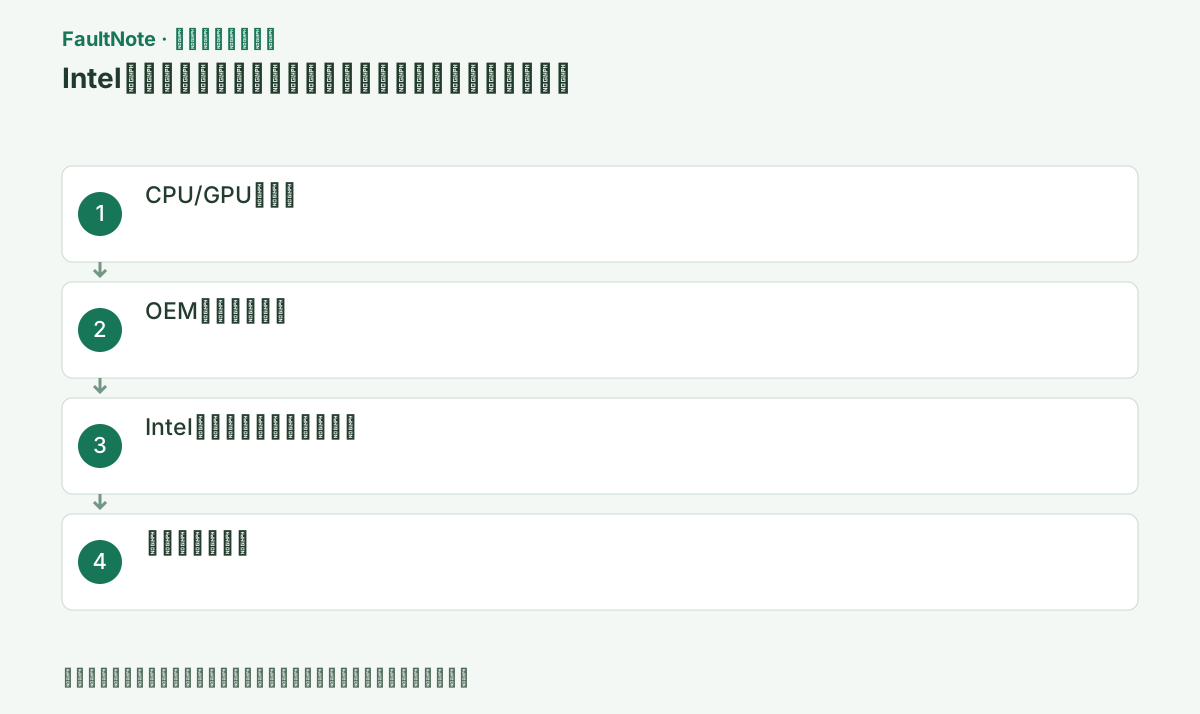
CPU/GPUとWindowsに一致する公式EXEを選択する。OEM PCではメーカー版を先に確認する。
具体的な操作手順
[設定]>[システム]>[バージョン情報]でプロセッサー名を確認し、デバイスマネージャーの[ディスプレイ アダプター]でもIntel GPU名を記録する。
[デバイス マネージャー]>[ディスプレイ アダプター]>Intel GPU>[プロパティ]>[ドライバー]で現在版を記録する。[詳細]>[ハードウェア ID]も控えると、似た名称のGPUを誤選択しにくい。
デバイスマネージャーのGPU名、PC型番、Windows版を控えてIntelの対応製品一覧と照合する。DSAが失敗していても、製品が特定できれば公式配布物の対象条件を手動で確認できる。古いIntel GPUが最新Arcパッケージの対象とは限らない。
ノートPCではまず本体メーカーの該当機種ページを探す。汎用Intel版を使う理由と戻すOEM版を控え、モニター接続、明るさ、スリープ復帰など更新前の状態も記録する。
ノートPCやメーカー製PCは、型番別サポートページにグラフィックスドライバーがあるか確認する。独自の電源、表示切替、ドック対応がある機種はOEM版を優先する。
メーカー製PCでは型番別サポートページを先に確認する。Intel汎用版を使う場合も、OEM版のインストーラーを復元用に保存し、外部画面、明るさキー、切替式GPUの現在動作を記録する。
取得物がIntelの実行形式か、OEMの独自セットアップかを確認し、その配布ページの案内で進む。手動導入とは対応パッケージを自分で選ぶことであり、対応外GPUへINFを強制することではない。ダウンロードページの対象製品、Windows版、版番号を保存する。現在のGPUが対応表にないなら、CPUがIntel製という理由だけで導入を続けない。
実行前にはダウンロード完了を確認し、開いているゲームやグラフィックス関連アプリを終了する。画面が点滅する場合があるため、処理中に電源を切らず完了メッセージを待つ。エラーが出たら文章全体を記録して、GPU未対応、OEM制約、その他の導入失敗を区別する。管理者権限の不足と非対応は同じ原因ではない。
Intel Download Centerでプロセッサー番号またはGPU名に対応し、Windows版が一致するドライバーを選ぶ。実行中アプリを閉じ、EXEを実行して案内どおり再起動する。
Intelのインストーラーではライセンスを確認し、[Begin Installation]または指定されたクリーンインストール項目を選ぶ。処理中は画面が再構成されるため、終了表示まで電源を切らない。
この手順で使う公式リンク
- Intel Download Center
CPU/GPUとWindowsに一致する公式EXEを選択する。OEM PCではメーカー版を先に確認する。
次へ進む前の確認Intel Download Centerの公式ページまたは署名済み配布物が開き、製品・OS・版の条件がこの端末と一致する。
- Intel Download Center
デバイスマネージャーの[ドライバー]で版と日付を確認し、画面解像度、明るさ調整、外部表示が正常か試す。不具合が出たらOEM版へ戻す。
再起動後、ドライバー版だけでなく内蔵画面、外部出力、明るさ、スリープ復帰を確認する。機種固有機能が失われた場合は[ドライバーを元に戻す]または保存したOEM版を使う。
次へ進む前の確認判定: デバイスマネージャーの[ドライバー]で版と日付を確認し、画面解像度、明るさ調整、外部表示が正常か試す。不具合が出たらOEM版へ戻す。 再起動後、ドライバー版だけでなく内蔵画面、外部出力、明るさ、スリープ復帰を確認する。機種固有機能が失われた場合は[ドライバーを元に戻す]または保存したOEM版を使う。
再起動後に対象GPUのドライバー版を確認し、内蔵画面、外部画面、明るさ調節、スリープ復帰を順に試す。複数GPUのPCでは別GPUのドライバー版を成功判定に使わない。
新しい問題が出たら、デバイスマネージャーのロールバックが利用できるか確認する。使えない場合は先に保存したOEM対応版を再導入する。ファイルを取得したことと端末で動作することを区別する。
次へ進む前の確認再起動後に対象GPUのドライバー版を確認し、内蔵画面、外部画面、明るさ調節、スリープ復帰を順に試す。複数GPUのPCでは別GPUのドライバー版を成功判定に使わない。
ノートPCで明るさキーやスリープ復帰を使うなら、その機能を更新前に一度確認して比較基準を作る。外部モニター利用なら、ケーブル、ポート、解像度、リフレッシュレートを控える。動画やゲームを目的にするなら同じファイルや場面で比べる。ドライバー版が更新されたことを、すべての用途が改善したという結論にしない。
OEM版へ戻したときに問題が消えるなら、元の機能と汎用版での失敗を対にしてメーカーへ伝える。ロールバックが灰色で使えない場合に備えて、復元用パッケージを先に保存しておく。Intel版をもう一度入れ直すことだけを回復経路にしない。手動導入後にDSAが別版を提示した場合は、その提案と現在の適合を改めて比較する。
改善したか確認する
- 「Manual install」が再表示されず、対象処理が完了する
- 再起動後も選択した版と設定が保持される
- 同じ操作を二度行ってもゲームデータ、画面、入力、同期に新しい異常がない
改善しない場合・設定を戻す場合
- 変更前へ戻せる項目は記録を基に復元し、データを保持したまま公式サポートへ進む。
- OEMドライバー、組織ネットワーク、管理端末が関係する場合はPCメーカーまたは管理者の手順を優先する。
- ログやスクリーンショットにアカウント名、メール、トークン、セーブ内容が含まれる場合は共有前に保護する。
このガイドの適用範囲
対処ガイド — 公式サポートが案内する原因確認と復旧手順。特定バージョンの障害や修正済みインシデントを示すものではない。
掲載内容は2026-10-13の情報確認に基づきます。以降の変更は公式出典でご確認ください。
よくある質問
プロセッサー番号だけで選べますか?
世代により内蔵GPUが異なるため有力な手掛かりですが、実際のGPU名とPCメーカーの対応情報も照合します。
ZIP版を使う必要がありますか?
通常はEXE版を優先します。手動INF導入はメーカーやIntelサポートが明示した場合に限定します。
Intel製CPUなら最新Intelグラフィックスドライバーを使えますか?
CPU名だけでは対象GPUを特定できません。GPU型番、Windows版、パッケージの対応製品一覧を照合します。
INFを指定する方法なら非対応GPUにも入りますか?
強制導入はサポートを作りません。この記事では対応GPUとOSを確認した公式パッケージを使い、メーカーの導入方法に従います。
出典・情報の更新
- 主な出典の更新・解決日
- 公式ページで日付を特定できないため記載していません
- 本サイトの確認日
- 2026-10-13
公式情報を日本語で整理しています。メニュー名は製品の表示言語や版によって異なる場合があります。確認日は障害の発生日を意味しません。編集方針
あわせて確認したい記事
Intel Graphics / DSAの不具合・対処法一覧 →
- Intelグラフィックスドライバーをクリーンインストールする
- Intel Driver & Support Assistantの推奨更新がインストールに失敗する
- Intel DSAのOEMカスタマイズ上書き警告を判断する
- Adrenalin 26.8.1導入後にSmart Access Memoryが無効になる問題