エクスプローラーで名前と拡張子を絞って探す:検索場所と条件を一つずつ確認
保存場所に見当があるなら、そのフォルダーから検索し、名前だけ、拡張子だけ、両方の順に条件を増やします。結果一覧の見た目だけで原本を決めず、実際の保存場所と内容を照合します。インデックスの修復ではなく、探す範囲と質問の作り方を整理する手順です。
公開 · 更新 · FaultNote 編集方針
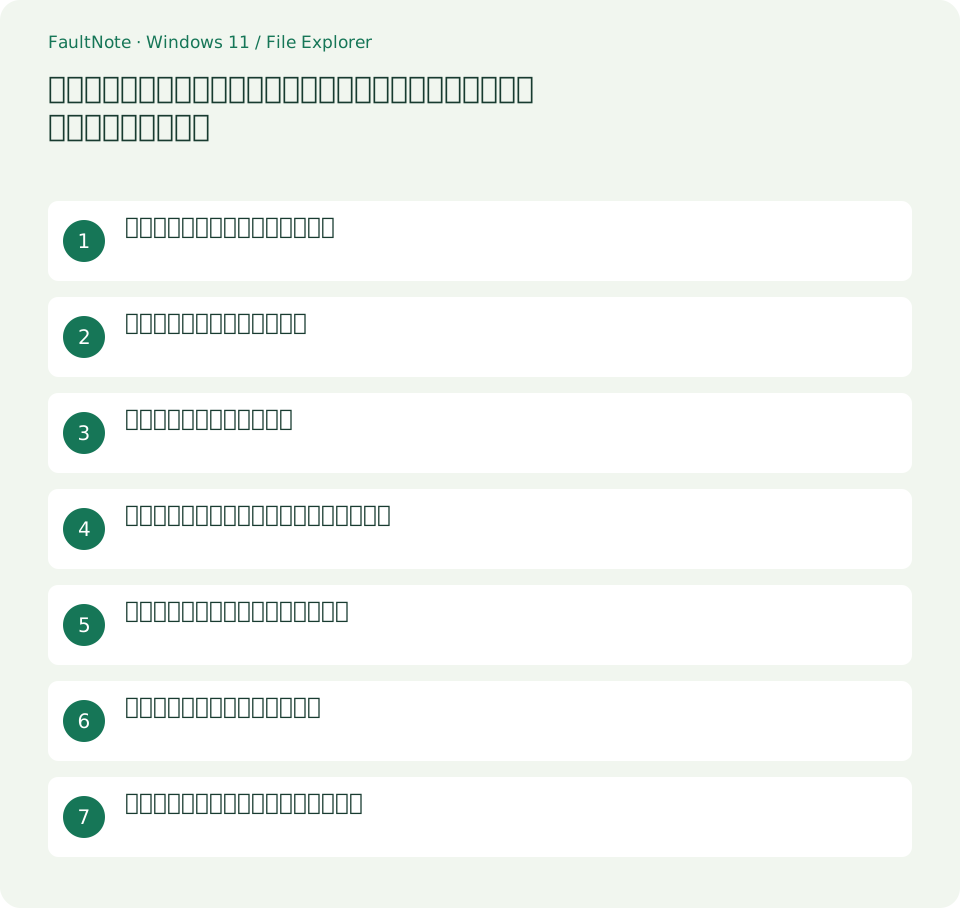
この記事が役立つ人・作業前の準備
- 保存先に見当はあるが同名ファイルが多い人
- 文書の本文ではなく名前と形式で探したい人
用意するもの
- 探すファイルの名前の一部と、想定する形式を控える
- コピーや削除を行わず、検索結果の場所を確認できる状態にする
検索を始めるフォルダーを決める
例えば案件フォルダーにある「invoice」を含むPDFを探します。エクスプローラーで案件フォルダーを開き、アドレス欄で実際のパスを確認します。ホームの最近使った項目や「PC」全体から始めると、別案件や別ドライブの同名資料も混ざります。右上の検索欄へ入力する前に、現在の場所と検索したい下位フォルダーの関係を確認します。分かっている場所から始め、見つからないときに一段上へ範囲を広げれば、条件の失敗と保存場所の違いを分けて考えられます。
一つの名前条件で基準を作る
検索欄へまずinvoiceと入力し、処理が終わるまで待ちます。通常の単語検索は名前以外の情報に一致する場合もあるため、名前に絞るなら公式AQSで示されるSystem.FileName:invoiceのようなプロパティ指定を比較します。入力は半角のコロンを使い、例の語は自分の手掛かりへ置き換えます。最初から名前、形式、日付を全部指定すると、どの条件が結果をなくしたか分かりません。既知のファイルを一つ見つける基準を作ってから、次の絞り込みへ進みます。
拡張子の条件を単独で試す
一度検索欄を消し、System.FileExtension:.pdfのように拡張子だけで探します。AQSの解釈はWindowsの検索環境に関係するため、使っている環境で既知のPDFが返るかを確認します。名前条件で返った資料と、形式条件で返った資料の関係を見ます。表示されるアイコンが同じでも拡張子が違う場合があるので、詳細表示の種類やファイルのプロパティで実体を確認します。期待したファイルが単独条件でも出ないなら、複合条件を増やさず範囲や入力の見直しへ戻ります。
条件を組み合わせて結果を読める数にする
両方の単独条件が使えることを確認したら、System.FileName:invoice System.FileExtension:.pdfを試します。結果を名前、更新日時、フォルダーの場所で見比べます。引用符やワイルドカードを追加する場合も、一つずつ変えて前の結果と比較します。検索式がそのまま文字列として扱われているように見えるときは、単独の名前検索に戻して候補を出し、種類の列から絞る方法を使います。高度な式が使えることと、必要な資料を特定できることを別に確認してください。
検索結果から実際の保存場所へ進む
候補を右クリックし、表示される「ファイルの場所を開く」を使うか、プロパティの場所を確認します。検索結果の同名資料が別案件のフォルダーにないかを調べ、元のフォルダーでファイルを開いて内容を確認します。検索結果の一覧からまとめて移動や削除を始めると、複数の場所へ影響するため、この段階では閲覧だけにします。必要な版を確定できたら、その場所と名前を記録します。日付が新しいという理由だけで提出用コピーやテンポラリー資料を原本に選ばないでください。
結果がない場合に一つずつ戻す
結果がゼロなら、拡張子条件を外す、名前を短くする、親フォルダーへ広げる順に試し、どの変更で候補が出たかを控えます。ネットワークや外付けの場所では、対象が接続されて読めるかも確認します。保存直後のファイルや検索対象外の情報を、必ず瞬時に検索できるとは考えません。手動で場所を開けるのに検索だけ見つからない場合は、その差を記録して検索範囲や索引の別記事へ進みます。ここでインデックスの全削除やファイルの再保存を始める必要はありません。
見つかった結果と検索条件を保存する
最終確認では、実際のフォルダーで目的の内容を読めることを確かめます。役立った条件と開始フォルダーをメモに残せば、次回も同じ範囲で探せます。検索結果の件数だけでは内容の正しさを保証できないので、必要な版の本文や識別情報を一度確認します。別のフォルダーへコピーする必要がある場合は検索を終えてから原本の場所で操作し、コピー先でも内容を確かめます。これにより「見つける」作業と「整理する」作業を混ぜず、複数の候補を一括で動かす誤操作を減らせます。
注意点・利用条件
- 検索結果から一括削除や一括移動を始めない
- 検索式の例に自分のファイル名や形式を当てはめ、単独条件から試す
よくある質問
検索式を入れても期待した結果になりません。
まず単独の名前と拡張子で既知のファイルが返るか確認します。検索環境や場所によって扱える情報が異なるため、条件を増やさず一つずつ比較し、必要なら名前検索と種類列の確認を組み合わせます。
本文中の文字も探せますか?
本文検索は形式の対応と索引などの条件に依存します。この手順の名前・拡張子検索で本文まで確認できたとは判断しません。本文が目的なら、その形式のアプリの検索やWindows検索の対応条件を別に確認します。
同名ファイルの新しい日付を選べばよいですか?
更新日時は判断材料の一つですが、コピーや書き出しの違いがあります。保存場所、版の識別、内容を確認してから原本を選びます。新しい一時ファイルを自動的に正しい版として扱いません。
出典・確認日
情報確認日:。仕様・操作方法・価格などの確認に使用した出典を掲載しています。適用条件や現在の情報は各リンク先で確認してください。