Windows 11:エクスプローラーのタブで複数フォルダーをまとめる
エクスプローラーのタブで複数フォルダーをまとめる。Win+Eでエクスプローラーを開き、上部タブ列の[+]またはCtrl+Tで新しいタブを作る。一つのウィンドウ内で各タブが別フォルダーを表示し、コピー元とコピー先を取り違えず移動できる。
公開 · 更新 · FaultNote 編集方針
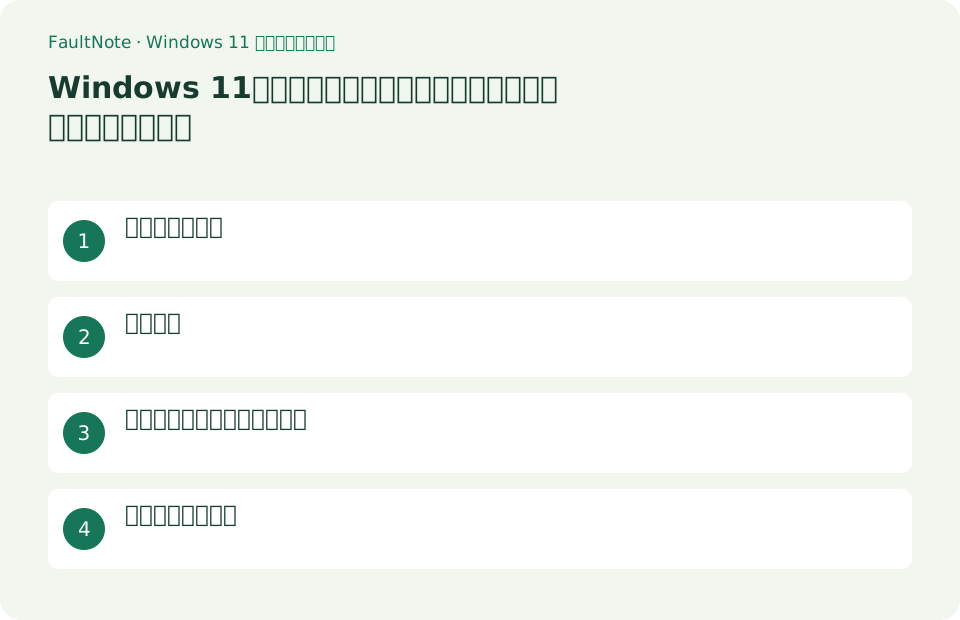
この記事が役立つ人・作業前の準備
- Windows 11で日常操作を効率化したい利用者
- 設定を元へ戻せる形で機能を試したい利用者
用意するもの
- 作業中のファイルを保存し、個人情報を含まないテスト用データで試す
- タブを閉じてもファイルは削除されないが、コピー/移動中にウィンドウを閉じない。管理者権限が必要な場所は別確認が出る
目的に合う進め方を選ぶ
元の資料を残し、提出用フォルダーへコピーする例です。コピー先は最初から空にしておくと、既存ファイルとの上書き確認を避けやすくなります。タブを増やす前に元と先の場所を確認し、OneDrive内かローカルかも把握します。フォルダー名が同じでも上位の場所が違う場合があるため、アドレス欄を見てから貼り付けてください。
設定する
- Win+Eでエクスプローラーを開き、上部タブ列の[+]またはCtrl+Tで新しいタブを作る
例:提出用フォルダーへ資料をコピーする
- Win+Eでエクスプローラーを開き、元のフォルダーへ移る。Ctrl+Tなどで新しいタブを追加し、提出用のフォルダーを開く。
- 元のタブへ戻り、コピーする資料を選ぶ。Ctrl+Cを押し、コピー先のタブへ切り替える。元を残す例なのでCtrl+Xは使わない。
- アドレス欄が提出用フォルダーであることを確認してCtrl+Vを押す。処理が終わるまで進行表示を確認する。
- コピー先の一覧でファイル名と件数を見て、代表的な文書を開く。元のタブにもファイルが残ることを確認し、不要なタブを閉じる。
実際に試して結果を確認する
各タブでアドレスバーへフォルダーパスを入力する。タブをドラッグして順序を変え、Ctrl+Tab/Ctrl+Shift+Tabで移動する。 一つのウィンドウ内で各タブが別フォルダーを表示し、コピー元とコピー先を取り違えず移動できる。
Ctrl+Tで3タブを作り、ドキュメント、ダウンロード、画像をそれぞれ開く。Ctrl+TabとCtrl+Shift+Tabで往復し、タブをドラッグして順序を変える。重要ファイルはコピーと貼り付けを使い、宛先で開けてから元を整理する。
Win+Eでエクスプローラーを開き、最初のタブをダウンロード、Ctrl+Tで作ったタブをドキュメントにします。移動したいファイルは元のタブでCtrl+X、先のタブをクリックしてCtrl+Vで移せます。コピーを残すならCtrl+Cを使います。アドレスバーのパスを見てから貼り付けると、同じ名前の別フォルダーへの誤操作を減らせます。
同名フォルダーの場所と版を確認する
同じ窓に資料フォルダーと保存先フォルダーを開き、操作前にアドレス欄で現在の場所を確認します。同名フォルダーがある場合はタブ名だけで判断しません。初回は不要なテストファイルをコピーし、移動先で開いて内容を確認します。
名前が似たフォルダーを扱う場合は、コピー前に上位フォルダーを含む場所を確認します。「提出」というタブでも、古い案件の提出先を開いている場合があります。日付や案件名をフォルダー名に含める運用にすると取り違えを減らせます。コピーする資料は一覧の表示を見直し、名前だけでなく更新日時やサイズも確認します。必要な版を選ぶ工程を、タブの切り替えが速いことだけで省略しません。
コピー・移動・文書の保存を区別する
元を残したい時はコピー、元から取り除く時は切り取りを選び、移動先で貼り付けます。ドラッグの結果を推測せず、完了後に元と先の両方を確認します。クラウド内のフォルダーでは同期状況も確認してから元データの削除を判断します。
エクスプローラーでタブを使う操作と、ファイルを開く操作は分けます。文書をダブルクリックすれば通常は対応するアプリで開き、フォルダーのタブの中で編集するわけではありません。作業後の文書を別フォルダーへ置きたい場合は、アプリで保存した場所を確認してからコピーします。エクスプローラーの表示にある古い名前を見ただけでは、文書が最新に保存されたことを確認できません。
別窓の比較と大量コピーの完了を確認する
タブは同じ窓で切り替える用途に向きます。2つのフォルダーを同時に見て比較するなら別ウィンドウで開き、スナップで並べます。大量コピー中にタブを閉じた場合でも、完了は進行表示と移動先の内容で確認します。
大量のファイルでは、件数の照合と代表ファイルの確認を組み合わせます。進行表示が消えても、同名ファイルの選択を飛ばしたなどで全てがコピーされていない場合があります。エラーやスキップの表示があったなら内容を記録し、足りないものだけを確認します。同期フォルダーへ置いた場合は、PC上のコピー完了とクラウドへの同期完了を別に確認してから他の人へ共有します。
タブ操作とファイル操作を分けて確認する
表は横にスクロールできます →
| 見えた結果 | 先に確認すること | 次の判断 |
|---|---|---|
| タブを閉じた | 元のフォルダーを開き直す | タブを閉じることとフォルダーの削除は別。 |
| 貼り付けた場所が分からない | 現在のアドレス欄と最近の操作を確認する | 同名の別フォルダーに入れていないかを確認する。 |
| 2つの内容を同時に見たい | 別ウィンドウを開く | タブ切り替えより、スナップで並べる方が比較しやすい。 |
停止して元へ戻す
Ctrl+Wまたはタブの×で現在タブを閉じる。ウィンドウを分けたい場合はフォルダーを右クリックして[新しいウィンドウで開く]を使う。
注意点・利用条件
- タブを閉じてもファイルは削除されないが、コピー/移動中にウィンドウを閉じない。管理者権限が必要な場所は別確認が出る
- 組織管理PCで設定が固定されている場合は、非公式な方法でポリシーを回避せず管理者へ確認する。
よくある質問
タブを閉じるとフォルダーは削除されますか?
表示しているタブを閉じるだけで、フォルダーやファイルを削除する操作ではありません。
コピーと移動を使い分けるには?
Ctrl+CとCtrl+Vはコピー、Ctrl+XとCtrl+Vは移動です。貼り付け前に移動先タブのパスを確認します。
タブを増やせばコピー速度も速くなりますか?
タブはフォルダーの表示をまとめる機能です。保存媒体やネットワークの速度を上げるものではありません。複数の大容量コピーを同時に始めると、進行状況を把握しにくくなる場合もあります。
間違えて移動した場合はどう戻しますか?
直後で他の操作をしていない場合は、エクスプローラーの元に戻すが対象の移動か確認します。安易に繰り返さず、元と先を確認して戻します。クラウド同期が絡む場合は同期状態と履歴も確認します。
出典・確認日
情報確認日:。仕様・操作方法・価格などの確認に使用した出典を掲載しています。適用条件や現在の情報は各リンク先で確認してください。