Windows 11:クリップボード履歴で複数のコピー内容を使い分ける
クリップボード履歴で複数のコピー内容を使い分ける。[設定]>[システム]>[クリップボード]で[クリップボードの履歴]をオンにする。Win+Vに直前のテキストや画像が並び、選択した内容だけが入力先へ貼り付く。
公開 · 更新 · FaultNote 編集方針
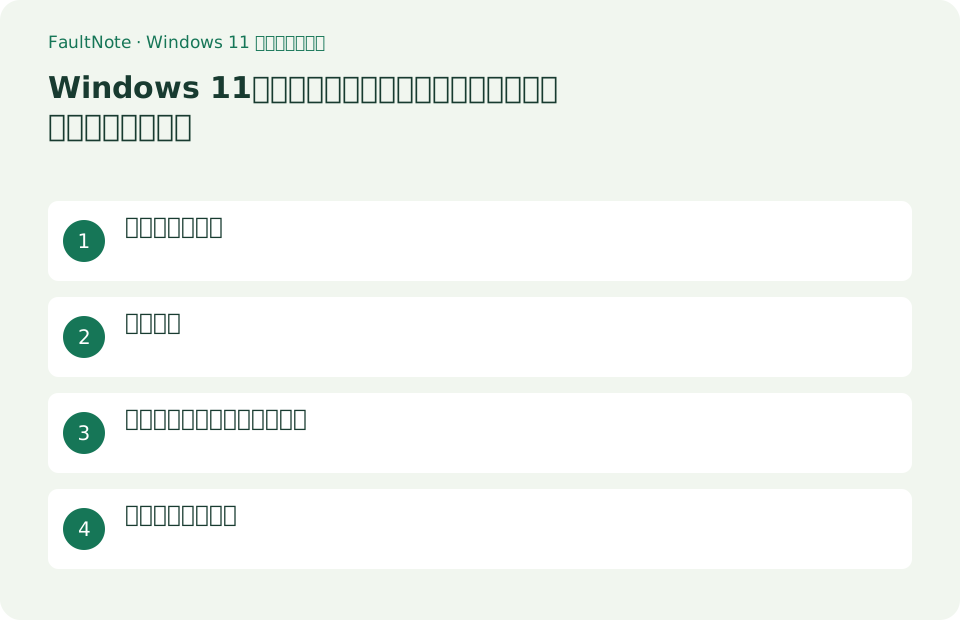
この記事が役立つ人・作業前の準備
- Windows 11で日常操作を効率化したい利用者
- 設定を元へ戻せる形で機能を試したい利用者
用意するもの
- 作業中のファイルを保存し、個人情報を含まないテスト用データで試す
- 履歴は最大25項目、1項目4MBまでで、テキスト、HTML、ビットマップに対応する。機密情報をピン留めしない
目的に合う進め方を選ぶ
同じ挨拶と署名を何度も入力する場面を想定します。元の文書に「お問い合わせありがとうございます」「確認して回答します」「担当:サンプル」を別の行として用意します。今回は個人情報を使わず、コピーする順序と貼り付ける順序が違っても文章を作れるかを確かめます。履歴を開いたまま考える前に、入力先が本文なのか件名なのかを決めてください。
設定する
- [設定]>[システム]>[クリップボード]で[クリップボードの履歴]をオンにする
例:問い合わせの返信を3つの断片で組み立てる
- Win+Vを開き、無効なら有効化する。元文書で3つの文をそれぞれ選択してCtrl+Cを押し、履歴に3項目が追加されたか確認する。
- 新しいメモ帳の空行をクリックする。Win+Vで挨拶を選び、Enterで改行してから回答文、署名を同じように選ぶ。
- 署名のメニューでピン留めを選ぶ。別の短い文字をコピーしてから履歴を開き、署名を再び選べるか確認する。
- 練習後は署名のピンを解除して練習項目を削除する。入力先に貼った文章は履歴の消去では消えないため、不要なら文書側でも削除する。
実際に試して結果を確認する
Win+Vで履歴を開き、貼り付ける項目を選ぶ。残したい項目は三点メニューから[ピン留め]する。 Win+Vに直前のテキストや画像が並び、選択した内容だけが入力先へ貼り付く。
メモ帳で「A」と「B」を順にコピーし、Win+Vで古いAを選んで貼り付ける。Aをピン留めして[すべてクリア]後もAだけ残るか確認する。通常項目とピン留め項目の違いを見た後、Aのピンを外して消去する。
履歴から貼り付ける位置は、Win+Vを押す前にクリックしておきます。たとえばメール本文を選んでから履歴のAをクリックすると、その位置へAが入ります。Ctrl+Vは引き続き直前のコピーを貼り付ける操作です。履歴を有効にしても、過去にコピーした内容がさかのぼって復元されるわけではありません。
定型文の原本と書式を管理する
宛名、挨拶、署名を別々にコピーし、入力先をクリックしてから履歴で必要な順に選びます。署名だけをピン留めすれば、コピーを繰り返しても選びやすくなります。履歴は文書の保存先ではないため、長期保存するテンプレートは別のファイルにも残します。
コピー元の文書を残す運用なら、履歴で見失った時も復帰しやすくなります。たとえば署名は連絡先一覧の原本に保存し、履歴にはよく使う短い形だけを置きます。署名を変更した時は原本を先に直し、新しいものをコピーして古いピンを解除します。古い連絡先が残ったまま再利用されないよう、ピン留めの一覧も更新対象として確認してください。
表示されない履歴と貼り付けの失敗を分ける
再起動後に通常の履歴が消えるのは仕様です。新しく短い文字をコピーして一覧に出るか確認し、出なければ履歴の有効化と対応形式を確認します。一覧にあるのに貼り付かない場合は、メモ帳へ貼り付けて入力先アプリ側の問題か切り分けます。
形式の確認にはメモ帳と元のアプリを使い分けます。Webページからコピーした文字がメールで太字や色付きになる場合は、まずメモ帳に貼り付けて文字内容が正しいか確認します。文字は正しいのに装飾だけが問題なら、送信先アプリの書式なし貼り付けを確認します。履歴の項目を選び直すことと書式を取り除くことは別なので、送信前の完成形を読み返します。
同期と機密情報の残り方を確認する
ローカルの履歴と端末間同期は別の設定です。1台だけで使うなら同期を有効にする必要はありません。共有PCでは住所や認証コードを残さず、ピン留めを解除したうえで個別削除し、Win+Vで残存項目を確認します。
機密情報をコピーした後は、履歴の削除だけでその情報が保存された全ての場所が消えるとは考えません。貼り付けた文書、チャットの下書き、クラウド同期などを別々に確認します。共有端末で定型文を残す場合は、個人の認証情報ではなく公開してよい案内文だけを選びます。練習は実際のパスワードで行わず、サンプル文字で残り方と消し方を理解してから使います。
履歴の選択と貼り付け結果が違う時の判断
表は横にスクロールできます →
| 見えた結果 | 先に確認すること | 次の判断 |
|---|---|---|
| 項目が表示されない | 短いテキストを新しくコピーする | 再起動、古い項目の押し出し、形式やサイズ制限を確認する。ファイル自体のコピーは履歴の文字項目と同じではない。 |
| メモ帳には貼れる | 目的の入力欄へ戻ってカーソルを置く | 入力先アプリの制約や選択位置を確認する。履歴を何度も消す必要はない。 |
| すべてクリア後も残る | 残った項目のピンを確認する | 必要なテンプレートか判断し、不要ならピンを解除して削除する。 |
停止して元へ戻す
同じ設定をオフにし、[クリップボードのデータをクリア]またはWin+Vの[すべてクリア]を使う。ピン留め項目は個別解除する。
注意点・利用条件
- 履歴は最大25項目、1項目4MBまでで、テキスト、HTML、ビットマップに対応する。機密情報をピン留めしない
- 組織管理PCで設定が固定されている場合は、非公式な方法でポリシーを回避せず管理者へ確認する。
よくある質問
Win+VとCtrl+Vはどう違いますか?
Ctrl+Vは直前のコピーを貼り付けます。Win+Vは保存された履歴から項目を選んで貼り付けます。
すべてクリアしても項目が残るのはなぜ?
ピン留めした項目は一括消去の対象外です。その項目のメニューでピン留めを解除してから削除します。
履歴を消すと貼り付けたメール本文も消えますか?
消えません。履歴の消去はコピー内容の一覧の管理です。既に文書やメールへ貼り付けた文字は、それぞれのアプリ内に残ります。削除したい場合は文書側を編集します。
履歴を有効化する前のコピーを復元できますか?
過去のすべてのコピーをさかのぼって保存する機能ではありません。必要な文字が元文書にあるなら再コピーします。履歴を重要なデータの唯一の保存場所にしないでください。
出典・確認日
情報確認日:。仕様・操作方法・価格などの確認に使用した出典を掲載しています。適用条件や現在の情報は各リンク先で確認してください。