Windows 11:近距離共有で2台のWindows PCへファイルを送る
近距離共有で2台のWindows PCへファイルを送る。両方のPCで[設定]>[システム]>[近距離共有]を開き、[自分のデバイスのみ]または[近くにいるすべてのユーザー]を同じ意図で選ぶ。送信側が完了を示し、受信側の指定保存先に同じファイル名とサイズで現れる。
公開 · 更新 · FaultNote 編集方針
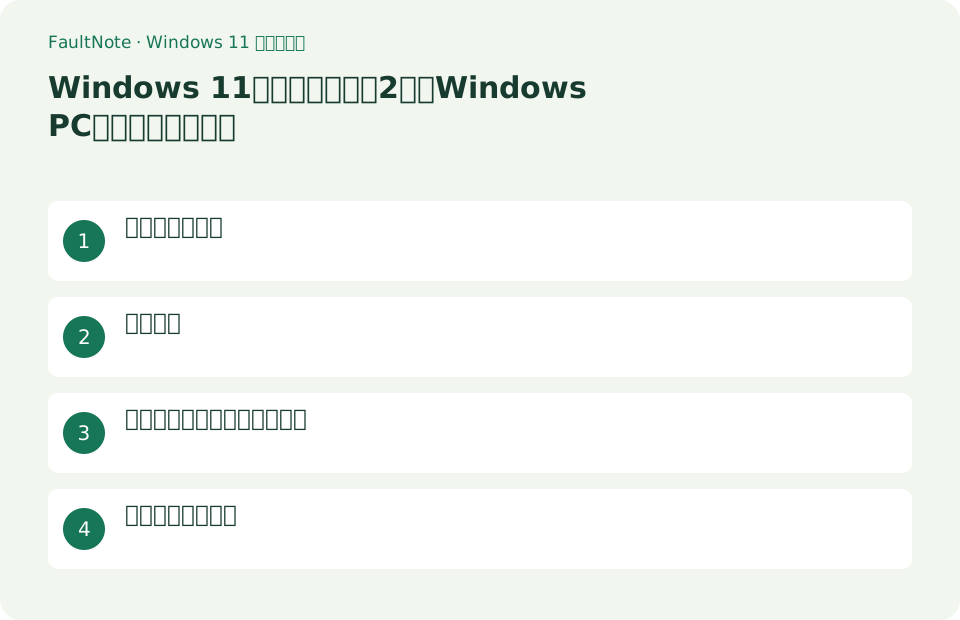
この記事が役立つ人・作業前の準備
- Windows 11で日常操作を効率化したい利用者
- 設定を元へ戻せる形で機能を試したい利用者
用意するもの
- 作業中のファイルを保存し、個人情報を含まないテスト用データで試す
- Windows 11同士のWi-Fi共有は同じプライベートWi-Fiが前提。[近くの全員]ではPC名とBluetooth情報が周囲へ公開される
目的に合う進め方を選ぶ
2台のWindows PC間で資料を渡す例です。相手のPCの名前を事前に確認し、似た名前の端末へ誤送信しないようにします。初回は機密情報を含まない小さなファイルを使い、受信の通知に誰が応答するかも決めます。送信中に受信側がスリープしたり、受信確認が放置されたりすると完了を判断しにくいため、両方の画面を確認できる状態で始めます。
設定する
- 両方のPCで[設定]>[システム]>[近距離共有]を開き、[自分のデバイスのみ]または[近くにいるすべてのユーザー]を同じ意図で選ぶ
例:別のPCへ1枚の資料を送る
- 両方で設定→システム→近距離共有を開く。同じ利用者のPC同士なら自分のデバイスのみ、別利用者なら必要な間だけ周辺の全ユーザーを選ぶ。
- Bluetoothがオンになっているか確認する。受信側の保存先を設定画面で確認し、送信側ではエクスプローラーで対象ファイルを選ぶ。
- 共有メニューを開き、確認済みの受信PC名を選ぶ。受信側の通知で保存する操作を選び、転送が終わるまで両PCを起動しておく。
- 受信側の保存先でファイル名、容量、内容を確認する。成功後は一時的に広げた検出範囲を戻し、本番のファイルを送る。
実際に試して結果を確認する
送信側でファイルを右クリック>[共有]>受信PC名を選び、受信側の通知で[保存]または[保存して開く]を選ぶ。 送信側が完了を示し、受信側の指定保存先に同じファイル名とサイズで現れる。
両PCでWi-FiとBluetoothをオンにし、個人情報のない小さなテキストファイルを送る。受信側で[保存]を選び、保存先で名前と容量を照合する。公共の場所では[近くにいるすべてのユーザー]を常用しない。
受信するPCを手元に置き、画面ロックを解除した状態で操作します。送信側に出た名前だけで決めず、受信側のPC名と照合してから送ってください。ファイル受信後は受信側で開き、中身を確認します。スマートフォンへ送る機能とは異なるため、WindowsとAndroid間の転送には別の共有方法を選びます。
受信ファイルと端末名を照合する
送信側に短いテキストファイルを作り、受信側を起動してサインインした状態にします。受信の承認後、保存先からファイルを開いて内容を照合します。送信先が一覧に出たことだけでは転送完了ではありません。
転送の終わりは受信側で確認します。送信側の進行表示だけでなく、受信フォルダーにあるファイルを開き、文書の先頭と最後、画像の見える範囲などを確認します。複数ファイルを送った場合は一覧の件数を照合します。同名の古いファイルがある時は更新日時と内容を比較し、古いものを開いて転送に失敗したと誤認しないよう、試験用には固有の名前を付けます。
共有範囲・承認待ち・接続を確認する
2台を近くに置き、両方のBluetoothと近距離共有の設定を確認します。「自分のデバイスのみ」を選ぶ場合は同じMicrosoftアカウントか確認します。別の利用者へ送るため一時的に周辺の全ユーザーへ広げた場合は、転送後に元の範囲へ戻します。
自分のデバイスのみで表示されない時は、PCの名前より先にアカウント条件を確認します。異なるアカウントのPCへ送る場面で検出範囲を広げるなら、目的の端末名を相手と確認してから選びます。周辺の一覧に出たというだけではその端末が相手のPCだとは証明できません。共有の通知にも心当たりのある操作かを確認してから応答し、作業後は必要な範囲へ戻します。
大量データと共同作業の方法を選ぶ
近距離共有はWindows PC同士の共有として使います。スマートフォンへ送る用途なら、スマートフォン連携やクラウド共有など別の方法を検討します。大量のデータでは、まず小さなファイルで正常動作を確認してから分割して送ります。
大量の資料を繰り返し渡すなら、毎回の近距離共有が適切かを見直します。フォルダー構造を保ちたい場合はZIPでまとめて受信後に展開する方法がありますが、展開後の件数を確認する工程も必要です。共同編集や版管理が目的なら共有フォルダーやクラウドの権限設定が向く場合があります。用途に合う方法を選び、速さを判断する時は同じデータと条件で実際に比較します。
発見・承認・転送を別々に判定する
表は横にスクロールできます →
| 見えた結果 | 先に確認すること | 次の判断 |
|---|---|---|
| 送信先が一覧に出ない | 共有範囲とBluetoothを両端末で確認する | 転送速度の問題ではなく検出の段階。端末名とアカウント条件も確認する。 |
| 送信先は出るが進まない | 受信側の通知を確認する | 承認待ち、スリープ、受信画面の見落としを先に調べる。 |
| 完了表示はあるがファイルが見つからない | 受信設定の保存先を開く | 通常の保存先と別の場所を探していないか確認し、内容を開いて照合する。 |
停止して元へ戻す
両PCで近距離共有を[オフ]へ戻す。受信場所は設定内の[受信したファイルの保存先]>[変更]で戻せる。
注意点・利用条件
- Windows 11同士のWi-Fi共有は同じプライベートWi-Fiが前提。[近くの全員]ではPC名とBluetooth情報が周囲へ公開される
- 組織管理PCで設定が固定されている場合は、非公式な方法でポリシーを回避せず管理者へ確認する。
よくある質問
スマートフォンにも送れますか?
ここで扱うWindowsの近距離共有はWindows PC同士の共有です。Androidなどへの送信はスマートフォン連携や対応アプリを確認してください。
自分のデバイスのみと全員の違いは?
前者は同じMicrosoftアカウントの対応PCに対象を絞ります。異なるアカウントのPCと共有するときは相手と確認して全員を選び、終了後に戻します。
同じWi-Fiにつなげば必ず速くなりますか?
通信方法と環境によって変わります。同じネットワークという条件だけで実測速度を約束せず、まず小さいファイルで正常動作を確認します。大容量では別の共有手段も検討します。
送信後に元ファイルは消えますか?
共有は相手へコピーを渡す操作として扱います。元を削除する必要がある場合は、受信側で開けることを確認してから別途判断します。共有操作だけをバックアップの完成と考えないでください。
出典・確認日
情報確認日:。仕様・操作方法・価格などの確認に使用した出典を掲載しています。適用条件や現在の情報は各リンク先で確認してください。