WinSCPでSFTPサーバーへファイルを転送する
接続情報とSSHホスト鍵を管理者から受け取り、SFTPでログインして転送先へファイルをコピーし、サイズと更新時刻を確認します。
公開 · 更新 · FaultNote 編集方針
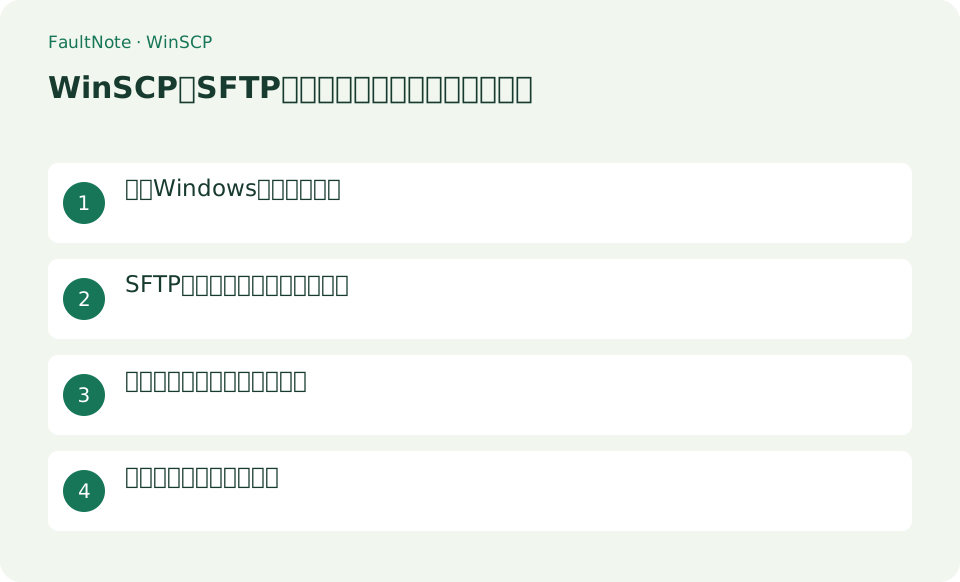
この記事が役立つ人・作業前の準備
- Webサーバーへファイルを配置したいWindows利用者
- FTPから暗号化されたSFTPへ移行したい人
用意するもの
- ホスト名、ポート、ユーザー名、認証情報、転送先を管理者から受け取る
- SSHホスト鍵のSHA-256フィンガープリントを信頼できる経路で受け取る
公式Windows版を入手する
WinSCPはWindows向けの無料オープンソースSFTPクライアントです。winscp.netのDownloadからインストーラーまたはPortable版を取得します。SFTPはSSH上でファイルを転送しますが、接続先サーバーのアカウントやSFTPサービスを作る機能ではありません。サーバー管理者から接続情報を先に受け取ります。
小さなファイルで転送先を確かめる
サーバーの指定フォルダーへ文書をコピーする例です。接続成功、正しいホスト、正しい保存先、内容の一致は別の確認です。公開ディレクトリーへの上書きは即時に見える場合があるため、既存ファイルを保全し、試作は管理者が許可した場所へ置きます。SFTPの転送完了を公開完了の証明とは扱いません。
- 管理者からホスト、ポート、ユーザー、転送先とホスト鍵の指紋を受け取ります。知らない値を推測して接続先を増やしません。
- SFTPを選び認証を設定します。初回の鍵を別経路の値と照合し、不一致ならCancelして管理者へ確認します。
- 右のリモートペインで指定先を開きます。左は自分の文書です。似た名前の別フォルダーや本番環境ではないかをパスで確認します。
- 秘密を含まない小さなファイルをCopyします。Shiftドラッグを避け、転送先と上書き条件を確認します。
- 右側の名前とサイズを確認し、必要なら許可された方法で内容を読み戻します。公開確認は別に行い、最後にDisconnectします。
SFTP接続とホスト鍵を確認する
ログイン画面でFile protocolをSFTPにし、Host name、Port number、User nameを入力します。パスワードまたはAdvanced→SSH→Authenticationで秘密鍵を指定し、[Login]を押します。初回に表示されるサーバーホスト鍵のフィンガープリントを、管理者から別経路で受け取った値と照合します。一致した場合だけ[Accept]で保存し、不明または不一致なら[Cancel]します。
- File protocolでSFTPを選ぶ
- ホスト、ポート、ユーザー、認証方法を入力する
- 初回のホスト鍵を既知のフィンガープリントと照合する
- 一致時だけ[Accept]する
リモートへアップロードする
Commander画面では左がローカル、右がリモートです。右側で管理者指定の転送先フォルダーを開き、左側で送るファイルを選びます。右側へドラッグし、Transfer optionsで転送先と上書き条件を確認して[Copy]を押します。完了後、右ペインのファイル名、サイズ、更新時刻を確認し、必要なら一時名でアップロードしてからサーバー側で公開名へ変更します。
結果から次の操作を選ぶ
表は横にスクロールできます →
| 結果・症状 | 判断と次の操作 |
|---|---|
| 鍵が一致する | 次に転送先のパスを確認します。鍵確認だけで目的のフォルダーへ書けるとは限りません。 |
| 鍵が変わった | 接続を止めて正当な変更か管理者へ確認します。警告を消すために旧鍵を無条件で削除しません。 |
| Permission denied | ユーザーと転送先の権限を確認します。勝手な権限拡大や別ディレクトリーへの公開で代用しません。 |
| 同名が既にある | 旧版の保全と上書き許可を確認します。ローカル原本があることだけでリモート旧版の復旧を保証しません。 |
誤転送を戻して終了する
アップロードはコピーなので通常ローカル原本は残ります。ただしShiftを押しながらドラッグするとローカル側を削除する移動になり得ます。誤った場所へ送った場合は勝手に上書きを重ねず、権限と公開影響を確認してリモート側の誤ファイルを削除または元名へ戻します。Session→Disconnectで切断し、共有PCでは保存したパスワードやセッションを削除します。
注意点・利用条件
- 初回接続のホスト鍵は管理者から得たフィンガープリントと照合し、不一致なら接続を中止する
- Shiftドラッグはローカルファイルを削除する移動になるため通常のコピーでは押さない
よくある質問
初回のホスト鍵警告はそのままAcceptしてよいですか?
いいえ。管理者やサーバー管理画面など信頼できる別経路で得たSHA-256フィンガープリントと照合し、一致した場合だけ保存します。
アップロード後にローカルファイルが消えました
Shiftを押しながらドラッグすると移動扱いになる場合があります。リモートのファイルを確認してダウンロードし直し、以後は通常ドラッグまたはF5のUploadを使います。
一時名なら必ず安全ですか?
サーバーが一時名も公開する場合があります。公開範囲と改名の手順を管理者へ確認し、許可された転送方法として使います。
間違った場所へ送ったら?
追加転送を止め、権限と公開影響を確認します。元のリモートファイルを上書きした場合はローカル原本だけでは戻せないため、保全した旧版や管理者の復旧手段を使います。
出典・確認日
情報確認日:。仕様・操作方法・価格などの確認に使用した出典を掲載しています。適用条件や現在の情報は各リンク先で確認してください。