Microsoft Teamsが再接続できないときにキャッシュを再生成する
この記事の結論
新しいTeamsを完全終了し、Windows設定の[修復]を先に試して、直らない場合だけ個人設定を消す[リセット]へ進む。
一般的な切り分けガイドです。特定の不具合が現在発生しているという告知ではありません。
対象製品・影響範囲
- 製品
- Microsoft Teams for Windows
- 対象バージョン・条件
- 新しいMicrosoft Teams for Windows
発生する症状
- Teamsが再接続中のまま進まない、サインイン後も画面が更新されない
原因・発生条件
クライアントのローカルキャッシュまたはアプリデータの不整合が関係する場合がある。
作業前の準備
- Web版Teamsと一般サイトが開くか確認し、サービス障害を除外する
- 作成途中の投稿を別途保存する
- Windowsの[設定]→[アプリ]→[インストールされているアプリ]でMicrosoft Teamsの[詳細オプション]があるか確認する
この操作の注意点
- 新しいTeamsの[リセット]は個人設定を含むアプリデータを削除するが、クラウド上のチャットやチームは削除しない
- キャッシュ再構築後の初回起動は遅くなる
使用するツール・公式ページ
新しいTeamsの修復・リセット手順と影響を確認する。
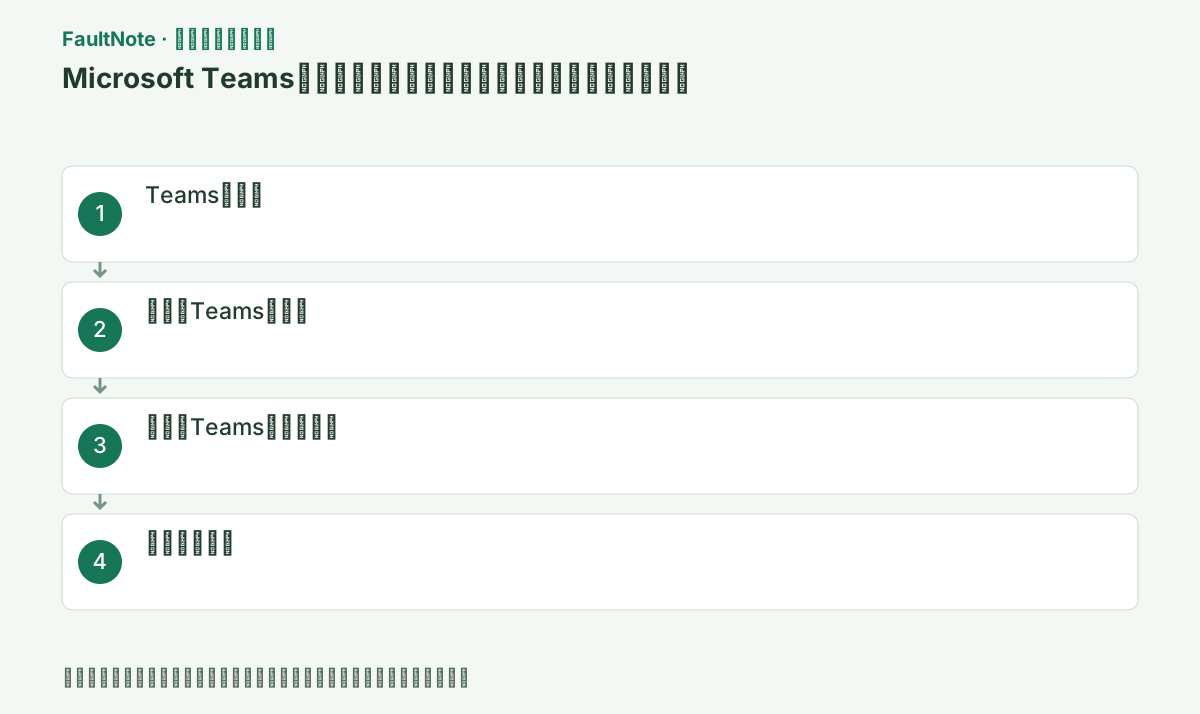
具体的な操作手順
チャットだけ更新されないのか、サインイン全体が失敗するのか、会議の映像だけ不調なのかを分ける。同じアカウントのTeams Web版を確認し、Web版も使えない場合はサービスや認証の調査を先に行う。
初期化前に未送信の文章を別の場所へ保存し、アカウント、組織名、通知設定、デバイス選択を記録する。パスワードと追加認証を使用できることを確認してからリセットへ進む。
新Teamsの詳細オプションが表示されない配布では、Microsoftのキャッシュ案内と管理者の配布方法を照合する。この表示のためだけに旧Teamsを追加でインストールする必要はない。管理されたパッケージの変更が必要なら担当者へ依頼し、終了状態と版、操作できなかったメニューを伝える。Web版が利用できる場合は当面の参加手段として使い、デスクトップの復旧状況とは区別して残す。
次へ進む前の確認初期化前に未送信の文章を別の場所へ保存し、アカウント、組織名、通知設定、デバイス選択を記録する。パスワードと追加認証を使用できることを確認してからリセットへ進む。
保存前の入力を控え、タスクバーのTeamsアイコンを右クリックして[終了]する。再起動だけで同期が戻る場合はここで終える。
Teams右上のプロフィール>[バージョン情報]が開ける場合は版を記録し、通知領域のTeamsアイコンを右クリック>[終了]で完全終了する。会議中や未送信メッセージがある状態では実行しない。
Teamsはウィンドウ右上の閉じるボタンだけではバックグラウンドに残る場合がある。通知領域のTeamsアイコンから終了を選び、会議や通話が終わっていることを確認する。未送信チャットや入力中の投稿を別の場所へ保存してから終了する。修復前の記録には、Teamsの製品名と版、接続している組織、最後に正常だった時刻を含める。複数組織に参加しているなら、問題が一つの組織だけなのかを確認する。別組織の正常な表示を、対象組織の復旧結果として扱わない。
[設定]→[アプリ]→[インストールされているアプリ]→[Microsoft Teams]→[詳細オプション]で[修復]がある場合は先に実行する。修復はアプリデータを保持するため、起動して再接続を確認する。
[設定]>[アプリ]>[インストールされているアプリ]>[Microsoft Teams]>三点メニュー>[詳細オプション]を開く。まず[修復]を選び、[リセット]は修復で直らない場合だけ使う。
Windowsの[設定]>[アプリ]>[インストールされているアプリ]でMicrosoft Teamsを検索し、対象のメニューから詳細オプションを開く。Windows版や配布方法で表示が異なり、修復がない場合はその事実を記録する。利用できる修復を実行したら、一度Teamsを起動して同じチャットや接続を確認する。修復、リセット、再インストールを連続して行うと、どの処理が効いたか分からなくなる。修復で改善したらそこで止め、必要な設定と会議機能を確認する。
この手順で使う公式リンク
- Clear the Teams client cache
新しいTeamsの修復・リセット手順と影響を確認する。
次へ進む前の確認[設定]→[アプリ]→[インストールされているアプリ]→[Microsoft Teams]→[詳細オプション]で[修復]がある場合は先に実行する。修復はアプリデータを保持するため、起動して再接続を確認する。
- Clear the Teams client cache
修復を実行したらTeamsを起動し、元の操作を一度確認する。改善したならリセットは不要。改善しない場合だけリセットへ進み、アプリの個人設定などが削除される確認表示を読む。
新しいTeamsと旧Teamsのキャッシュ場所は異なる。検索で見つけた旧クライアント向けフォルダーを新Teamsの代わりに削除しない。この案内ではWindowsのアプリ設定から対象を選んで操作する。
次へ進む前の確認新しいTeamsと旧Teamsのキャッシュ場所は異なる。検索で見つけた旧クライアント向けフォルダーを新Teamsの代わりに削除しない。この案内ではWindowsのアプリ設定から対象を選んで操作する。
修復で直らない場合だけ同画面の[リセット]を実行する。Microsoftはリセットにより個人設定を含むアプリデータが削除されると案内しているため、完了後はTeamsを起動してサインインと通知等を再設定する。
[修復]後はサインイン状態とデータが保たれたまま起動できるか確認する。[リセット]後は資格情報の入力、通知、カメラ/マイク権限の再確認が必要になる。
リセットはアプリデータや個人設定を削除するため、再認証が必要になる可能性を見込む。追加認証用の端末や組織アカウントにアクセスできない場合は、先に管理者と復旧方法を確認する。リセット完了後は正規の組織ログインから入り、過去のログイン情報を装う外部ページへ入力しない。初回起動でチャットやチームの一覧が読み込まれている間は、短時間で同じ操作を繰り返さず表示を待つ。新Teams向けの手順を使い、旧Teamsのフォルダー削除を追加で行わない。
Teamsを起動する。初回はキャッシュ再構築で通常より時間がかかるため完了を待ち、最新チャット、チーム、会議予定が読み込まれるか確認する。
最新チャット、チーム一覧、カレンダーを読み込み、テスト通話で音声と映像を確認する。同期が終わる前に再リセットせず、エラーが続く場合はコードと時刻を管理者へ渡す。
会議参加だけに問題が残る場合は、会議リンクが正しい組織とアカウントで開かれているかも確認する。ゲストの会議と自組織の会議では認証条件が異なることがあるので、どちらで失敗したかを残す。再作成されたクライアントで正しい組織に入れること、必要な会議リンクから事前画面へ進めることを別々に確認する。Web版で参加できた場合は、その時刻と同じリンクでのデスクトップ結果を添える。キャッシュを繰り返し消す前に、アカウント、リンク、機器のどの段階で失敗するかを整理する。
回復確認では、対象組織の最近の会話が見えること、自分の短い投稿が反映されること、通知が必要な条件で届くことを分けて見る。会議参加が問題だった場合は事前画面のカメラとマイクの選択も確認する。チャットが直っても音声が出ないなら、リセット失敗とまとめずデバイスの問題として調べる。アプリを閉じて再起動した後にも同じアカウントで使えることを確認する。改善しない場合は、Web版での操作結果と同じ時刻のデスクトップエラーを合わせて担当者へ渡す。
リセット後に通知が届かない場合は、再作成されたTeamsの通知設定とWindows側の通知許可を確認する。チャット本文が最新になっていることと、通知が表示されることは別の確認になる。会議のデバイス選択や背景など必要な個人設定も記録と照合し、失われた設定を一つずつ戻す。組織に入れない場合は初期化の繰り返しではなく、アカウントと組織の認証状態をWeb版で比較する。管理者に渡す情報には、リセット完了後にどこまで使えたかを含める。
次へ進む前の確認判定: Teamsを起動する。初回はキャッシュ再構築で通常より時間がかかるため完了を待ち、最新チャット、チーム、会議予定が読み込まれるか確認する。 最新チャット、チーム一覧、カレンダーを読み込み、テスト通話で音声と映像を確認する。同期が終わる前に再リセットせず、エラーが続く場合はコードと時刻を管理者へ渡す。
再サインイン後は正しい組織を選び、最近のチャットの表示、短いテスト投稿、会議の事前プレビューを確認する。再生成中の初回起動だけで応答時間を判断せず、一度閉じて次の起動でも確認する。
初期化後も同じ症状なら、初期化を繰り返さず、Teams版、発生時刻、Web版との違いを管理者へ渡す。カメラだけの不調はWindowsの権限やデバイス選択の確認へ切り替える。
次へ進む前の確認初期化後も同じ症状なら、初期化を繰り返さず、Teams版、発生時刻、Web版との違いを管理者へ渡す。カメラだけの不調はWindowsの権限やデバイス選択の確認へ切り替える。
改善したか確認する
- 対象が新しいTeamsであり、Windows設定のMicrosoft Teamsに対して操作した
- 再接続表示が消え、Web版と同じ最新データが表示される
改善しない場合・設定を戻す場合
- Web版を一時利用する
- VPNを再接続し、組織のMicrosoft 365管理者へサービス状態を確認する
- リセット後は通知、外観、その他の個人設定を手動で戻す
このガイドの適用範囲
対処ガイド — 一般的な接続復旧手順。サービス障害時はキャッシュ操作では直らない。
掲載内容は2026-10-13の情報確認に基づきます。以降の変更は公式出典でご確認ください。
よくある質問
[修復]と[リセット]の違いは何ですか?
[修復]はアプリデータを保持して修正を試します。[リセット]は個人設定を含むアプリデータを削除するため、修復で直らない場合に使います。
リセットするとクラウドのチャットも消えますか?
この操作はクライアントのアプリデータを初期化します。未送信の入力は先に保存し、再ログイン後は正しい組織とアカウントを選びます。表示されない会話があれば、Web版で同じ組織を確認して切り分けます。
出典・情報の更新
- 主な出典の更新・解決日
- 2025-07-14
- 本サイトの確認日
- 2026-10-13
公式情報を日本語で整理しています。メニュー名は製品の表示言語や版によって異なる場合があります。確認日は障害の発生日を意味しません。編集方針