Excelの[開いて修復]で破損ブックを回復する
この記事の結論
元を保持し、修復、次に値・数式抽出の順で回復する。
一般的な切り分けガイドです。特定の不具合が現在発生しているという告知ではありません。
対象製品・影響範囲
- 製品
- Microsoft Excel for Windows
- 対象バージョン・条件
- Excel for Microsoft 365 / 2024 / 2021 / 2019 / 2016
- 関連するエラーコード・識別子
- Open and Repair
発生する症状
- 破損エラーで開けない
- 自動回復できない
原因・発生条件
保存中断、ディスク・ネットワーク障害、ファイル構造破損が候補。
作業前の準備
- 元を複製する
- OneDriveならバージョン履歴を確認する
この操作の注意点
- 元へ直接上書きしない
- 抽出では書式・図形・マクロが失われ得る
使用するツール・公式ページ
この手順の設定名、制限事項、更新された分岐を公式ページで確認できます。
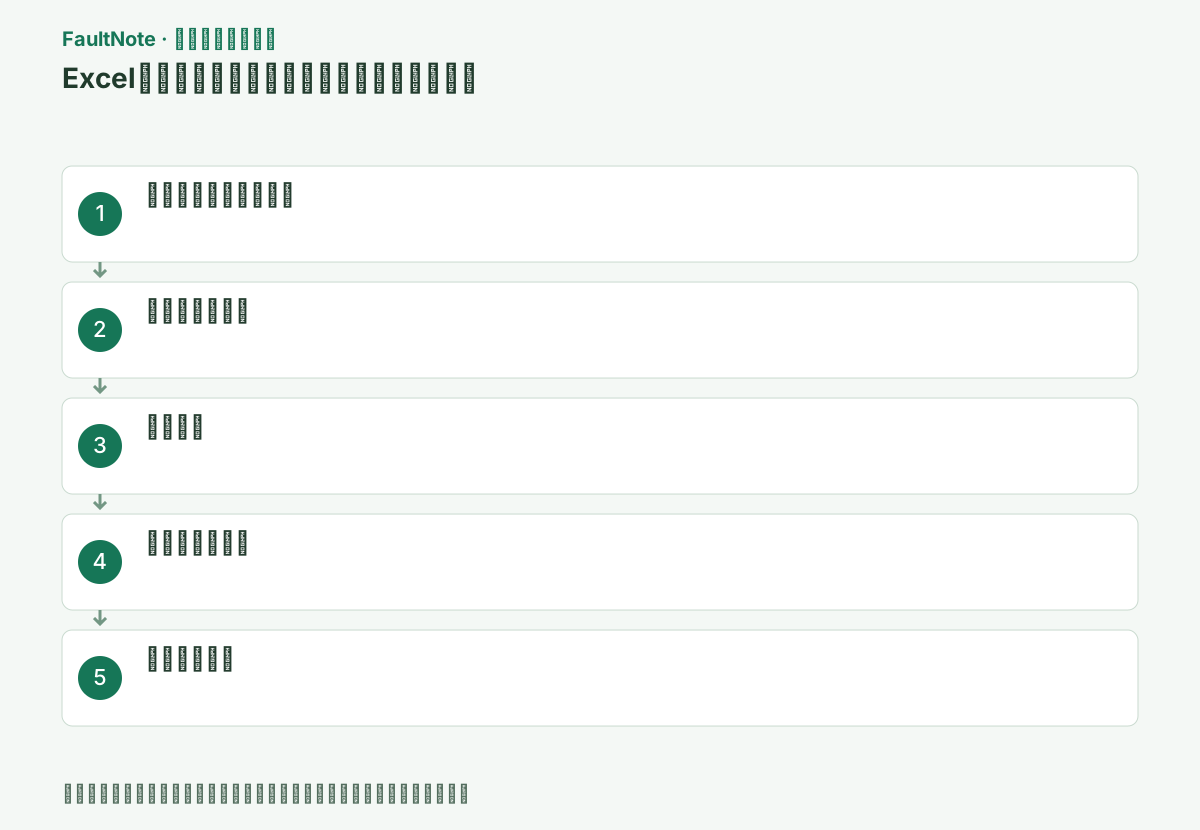
具体的な操作手順
元ファイル、修復作業用コピー、過去版を別の名前で保存し、サイズと更新日時を記録する。OneDriveの同期状態も確認し、ダウンロードが完了していないファイルを破損と決めつけない。
コピー自体に失敗する場合はExcelの修復を繰り返さず、保存媒体やネットワークの読取問題を先に調べる。原本だけしかない場合は、読めた内容を別媒体に保護してから追加作業を判断する。
次へ進む前の確認コピー自体に失敗する場合はExcelの修復を繰り返さず、保存媒体やネットワークの読取問題を先に調べる。原本だけしかない場合は、読めた内容を別媒体に保護してから追加作業を判断する。
ネットワーク上なら元を残してPCへコピーする。
元ファイルの保存場所と更新日時を控え、コピーに別の名前を付けます。読み取り自体に失敗するストレージでは、同じファイルを何度も上書き保存しようとせず、まず保存先の接続状態を確認してください。
元ブックをエクスプローラーで複製し、コピー側だけを操作します。OneDriveやメール添付から直接開かず、短いローカルパスへ保存してファイル転送とExcel破損を分けます。
作業用コピーは短いローカルパスへ置き、元ファイルの名前、サイズ、更新日時、保存先を控える。ネットワークやOneDriveから直接何度も開くと、転送の失敗とファイル構造の破損を混同しやすい。コピーが完成しているかを確認し、読み取れない媒体へ修復版を書き戻さない。メール添付なら受信した原本も保持する。同じファイル名で複数の版がある場合は、どれが破損前の最新版かを確認する。拡張子を変更しただけでは修復にならないため、形式を偽って開こうとしない。
Excelを空で起動し[ファイル]→[開く]→[参照]でコピーを選ぶ。
ファイルをダブルクリックして開くのではなく、Excel内の[参照]で表示されるファイル選択ダイアログを使います。対象のコピーを一度選択し、[開く]ボタンの右側にある小さな矢印を確認します。
Excelは空の状態で起動し、[ファイル]>[開く]>[参照]からコピーを選ぶ。エクスプローラーでダブルクリックするだけでは、開くボタン横の修復メニューを選べない。選択したファイル名と保存先が原本ではなくコピーであることを確認する。[開く]の右側の小さな矢印から[開いて修復]を選び、まず[修復]を試す。メニューが見つからない場合は、最近使ったファイルの一覧ではなく参照のファイル選択ダイアログを開いているかを確認する。
修復ログに削除されたレコードや数式があれば、そのシートと範囲を優先して確認する。シート数、主要な集計値、日付、数式参照を過去版や原資料と照合し、開けただけでは完了としない。
外部リンクの更新は確認前に一律許可せず、参照先と更新の必要性を確認する。抽出で得られた値と修復で残った数式を区別し、値しか戻っていないセルを再計算済みと扱わない。
最終的な確認表には、シート数、主要な計算式、名前付き範囲、グラフ、マクロ、外部リンクを並べ、確認できたものと不足を分ける。抽出版に値だけ残った場合は、元の計算式を復元していないことを明記する。再オープン時の警告、修復ログ、参照した過去版の日時も残す。復旧を担当者へ引き継ぐ時は元ファイルと作業用コピーを保管し、どの操作をどの版に行ったかを説明する。元ファイルを消してしまうと別の回収方法を試せなくなるので、採用版の確認後も保管方針を決めてから整理する。
次へ進む前の確認外部リンクの更新は確認前に一律許可せず、参照先と更新の必要性を確認する。抽出で得られた値と修復で残った数式を区別し、値しか戻っていないセルを再計算済みと扱わない。
[開く]横の矢印→[開いて修復]→[修復]を選ぶ。
最初は[修復]で可能な範囲の回復を試し、処理が終わるまで待ちます。回復された内容や修復ログが表示された場合は保存し、どの項目が修復・削除されたかを確認してから次へ進みます。
修復中は終了を待ち、結果のメッセージとログを保存する。数式、名前、描画オブジェクトなどの削除が記録されていれば、その箇所を優先して点検する。以前の集計表や原資料と主要な合計を照合し、数値の見た目だけでなく数式が残るかを見る。外部参照が更新されると復旧した値と比較しにくくなるため、リンク先と更新の必要性を先に確認する。開くたびに再修復の案内が出る場合は、その状態を記録し、保存できたことだけで正常なファイルと扱わない。
この手順で使う公式リンク
- Microsoft Excel for Windows 公式トラブルシューティング
この手順の設定名、制限事項、更新された分岐を公式ページで確認できます。
- Microsoft Excel for Windows 公式トラブルシューティング
修復不能なら[データの抽出]で値または数式を救出する。
[データの抽出]はブック全体の完全復元を保証する方法ではありません。値と数式を取り出せても、グラフ・書式・マクロなどが保持されない場合があるため、取り出した内容を検証する必要があります。
[修復]が失敗した場合は、元の作業用コピーを保持したまま[データの抽出]の結果を別名で保存する。抽出できる値と数式は、ブック全体のレイアウトや機能の完全復旧を意味しない。グラフ、図形、条件付き書式、入力規則、マクロなど必要な機能を一覧にして確認する。数式では参照が切れていないか、日付では表示形式が変わっていないかを見る。業務上必要な項目が戻らない場合は、過去版やバックアップと突き合わせて不足を明記し、完全版として配布しない。
修復した内容は元ファイルを上書きせず別名で保存し、主要なシート、数式、グラフ、マクロ、外部リンクを照合する。
保存できたことだけで完了とせず、重要な合計値、数式の参照先、シート数を元の資料やバックアップと照合します。修復前の元ファイルは残し、業務利用する版が区別できるファイル名にしてください。
保存後にファイルを閉じ、修復版を開き直す。元の拡張子がマクロ対応なら、必要なマクロを維持する形式を選んだかを確認する。ただし復旧のために知らないマクロを有効化する必要はない。主要なシート、合計、印刷範囲、図表を確認し、入力テストが必要ならコピー側で行う。外部システムへ書き込むマクロや接続は検証せずに実行しない。版履歴から戻したものと修復版の両方を残し、どの内容を業務の最終版に採用したかが分かる名前にする。
マクロを使うブックでは、必要なら元と同じマクロ対応形式で別名保存する。新しいファイルを閉じて開き直し、必要な図表、名前付き範囲、マクロの存在を確認する。知らないマクロは有効にしない。
不足が残る場合は修復版を完全復旧として配布せず、回収できた範囲を記録する。過去版から不足を補う場合も元ファイルを保持し、最終版の合計や参照を再確認してから業務に戻す。
次へ進む前の確認不足が残る場合は修復版を完全復旧として配布せず、回収できた範囲を記録する。過去版から不足を補う場合も元ファイルを保持し、最終版の合計や参照を再確認してから業務に戻す。
改善したか確認する
- 回復版を再度開ける
- 主要値を以前の版と照合できる
改善しない場合・設定を戻す場合
- バージョン履歴から破損前を開く
- バックアップや自動回復を探す
このガイドの適用範囲
対処ガイド — 公式サポートに基づく一般的な診断・復旧手順。特定の現行障害を示すものではない。
掲載内容は2026-10-13の情報確認に基づきます。以降の変更は公式出典でご確認ください。
よくある質問
メニューがありません。
Excelを先に開き[参照]から選びます。
完全に元通りですか?
保証されないため各要素を検証します。
抽出された数値だけで業務に戻ってよいですか?
必要な機能によります。集計式、外部参照、入力規則などが必要なら値だけでは不足です。過去版や原資料と照合し、不足を明記して採用可否を判断します。
出典・情報の更新
- 主な出典の更新・解決日
- 公式ページで日付を特定できないため記載していません
- 本サイトの確認日
- 2026-10-13
公式情報を日本語で整理しています。メニュー名は製品の表示言語や版によって異なる場合があります。確認日は障害の発生日を意味しません。編集方針