DiscordのNo Route・RTC Connectingでボイス接続できないときの対処
この記事の結論
DiscordのNo Route・RTC Connectingを、公式障害状況、チャンネル範囲、VPNと回線差で確認します。テキスト接続と音声経路を分け、管理回線では必要な通信条件を確認します。
一般的な切り分けガイドです。特定の不具合が現在発生しているという告知ではありません。
対象製品・影響範囲
- 製品
- Discord
- 対象バージョン・条件
- Discord desktop and browser apps
- 関連するエラーコード・識別子
- No RouteRTC ConnectingICE Checking
発生する症状
- No Route、RTC Connecting、ICE Checkingのまま進まない
- 特定ネットワークでボイスだけ接続できない
原因・発生条件
Discord側障害のほか、ルーター、ISP、VPN、ファイアウォールが音声サーバーへの経路を妨げる場合があります。
作業前の準備
- 作業前にDiscord Status、エラー状態、ISP、VPN有無、発生地域と時刻を記録・保全します。
- 変更は一項目ずつ行い、各段階で元の症状を再現して結果をメモします。
- エラーの表示時刻、影響する通話やチャンネル、自分だけか他の参加者も同じかを控えます。VPNと回線の状態、使用する端末を記録し、比較に使う別通話は許可されたものを選びます。ルーター再起動や回線変更の前に共同利用者の通信への影響を確認し、作業中の設定をまとめて変えない準備をします。
この操作の注意点
- 確認対象と無関係な設定やデータをまとめて削除しません。
- 診断記録には個人情報や認証情報を含めず、Discord Status、エラー状態、ISP、VPN有無、発生地域と時刻のうち必要な範囲だけ共有します。
使用するツール・公式ページ
この手順の設定名、制限事項、更新された分岐を公式ページで確認できます。
Discord公式ダウンロード。更新・再導入が必要な場合の正規入手先です。
具体的な操作手順
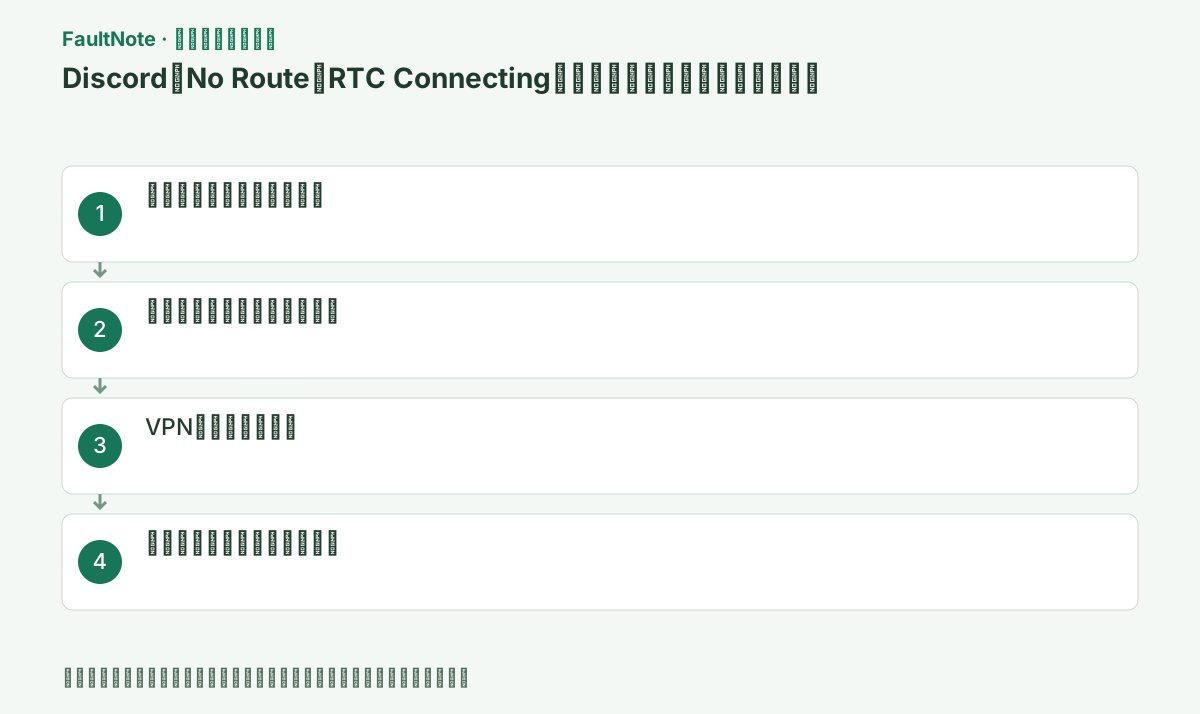
discordstatus.comでVoiceや地域障害を確認し、発生時刻と一致する場合はローカル設定を変更せず復旧を待ちます。
Waiting for Voice Serverなどサービス側の状態はDiscord Statusと時刻を照合します。公式障害中にDNSやファイアウォールを変更しても解決しません。
音声チャンネル名の上に出る接続状態をそのまま控え、Discordの歯車→[音声・ビデオ]を開きます。No RouteとRTC Connectingは同じ「音が出ない」でも接続段階が異なります。
公式ステータスに障害が出ている場合は影響範囲と開始時刻を確認します。同じサーバーの全員が失敗しているなら端末を初期化する前に復旧情報を確認します。ステータスが正常でも個別経路の障害はあり得るため、それだけで利用者の設定が必ず原因だと断定しません。
この手順で使う公式リンク
- Discord 公式トラブルシューティング
この手順の設定名、制限事項、更新された分岐を公式ページで確認できます。
- Discord 公式トラブルシューティング
Discordを終了し、PC、ルーター、モデムを再起動します。組織や共用回線では自分で機器を再起動せず管理者へ確認します。
家庭用機器はモデムの回線確立後にルーター、PCの順で起動します。学校・会社の機器は利用者が再起動しません。
ルーター再起動は他の利用者の通信も止めます。端末状態と他のチャンネルでの結果を先に記録し、共同利用の回線では影響を確認してから実施します。再起動と同時にVPNや別設定まで変更すると何が効いたか分からないため、条件を一つずつ変えて比較します。
VPNやプロキシを切った状態で再接続し、可能なら許可された別回線で同じチャンネルを試します。結果が回線で変われば経路側へ絞れます。
別回線テストは原因を回線へ限定する比較です。モバイル回線で直っても恒久利用を決めず、元回線のUDPやVPN制限を管理者へ確認します。
別回線でつながった場合もDNSだけを原因と決めず、音声通信の許可、VPN、回線規則を確認します。学校や会社では許可された範囲で比較し、トンネルなどによる制限回避を対処にしません。担当者にはエラー時刻、接続方式、影響する通話範囲を一緒に伝えます。
Discordを最新版にし、OS/セキュリティ製品の許可一覧を確認します。解消しなければエラー種別、ISP、地域、時刻をDiscordサポートへ提出します。
エラー名は接続段階を示します。スクリーンショットだけでなく発生チャンネル、サーバー地域、時刻を揃えると経路調査に役立ちます。
この手順で使う公式リンク
- Discord 公式ダウンロード
Discord公式ダウンロード。更新・再導入が必要な場合の正規入手先です。
- Discord 公式ダウンロード
テキストが送れるのに音声だけNo Routeになる場合は、チャットの通信が成功しているだけで音声の経路が正常とは判断しません。同じチャンネルの他の参加者も失敗しているか、自分だけかを確認します。
別の許可されたボイスチャンネルや通話で結果を比較し、一つのサーバーに限るかを記録します。学校や会社の回線では音声通信の制限がある可能性があるため、制限を回避せず管理者へ必要な通信条件を確認します。
VPN経由でのみ失敗する場合、Discordの公式案内ではUDPを扱えるVPNが必要とされています。個人回線でVPNなしとの比較を行える場合は結果を記録し、仕事用VPNを会議中に無断で解除しないでください。
回線変更で改善した場合は、元の回線へ戻したときの再発も確認します。偶然の復旧と経路差を分けるため、時刻、回線、VPN状態、チャンネルを一緒に記録します。
ファイアウォール全体の恒久無効化ではなく、Discordの許可状態と管理された回線の規則を確認します。問題が一つのチャンネルに限る場合は管理者が地域設定を確認し、利用者が全設定をリセットする前に範囲を絞ります。
改善したか確認する
- 同じ音声チャンネルへ再接続し、数分間の送受話と再接続が安定することを確認する
- 問題の操作以外の基本機能も確認し、修正による副作用がないことを確かめます。
改善しない場合・設定を戻す場合
- 複数回線で同じならDiscord Support、特定回線だけならネットワーク管理者またはISPへ渡す
- 回避策で作業を続ける場合も、原本やアカウントデータを別の場所へ保全します。
このガイドの適用範囲
対処ガイド — DiscordのNo Route・RTC Connectingを、公式障害状況、チャンネル範囲、VPNと回線差で確認します。テキスト接続と音声経路を分け、管理回線では必要な通信条件を確認します。
掲載内容は2026-10-13の情報確認に基づきます。以降の変更は公式出典でご確認ください。
よくある質問
テキストは使えるのに音声だけ失敗します。
音声は別のリアルタイム経路を使うため、VPNやファイアウォールの影響を個別に受けます。
DNS変更は最初に必要ですか?
先に公式Status、再起動、VPNと回線差を確認し、管理環境のDNSは無断で変更しません。
他の人はつながりますが自分だけRTC Connectingです。
接続前の状態なのでマイク感度より経路を先に確認します。別の許可された通話でも同じか、VPN経由か、回線変更で結果が違うかを記録します。マイク入力の有無と接続確立は別に切り分けます。
ルーター再起動を繰り返せば直りますか?
一時回復しても原因確定にはなりません。再起動前後の条件を残し、再発ならVPNや管理回線の規則も確認します。他の利用者や実行中の通信がある場合は影響を確認し、設定変更を一度に重ねないでください。
出典・情報の更新
- 主な出典の更新・解決日
- 公式ページで日付を特定できないため記載していません
- 本サイトの確認日
- 2026-10-13
公式情報を日本語で整理しています。メニュー名は製品の表示言語や版によって異なる場合があります。確認日は障害の発生日を意味しません。編集方針