Classic Outlookの検索結果が欠ける
この記事の結論
classic版で検索範囲、索引、対象ストア、同期を順に確認する。
一般的な切り分けガイドです。特定の不具合が現在発生しているという告知ではありません。
対象製品・影響範囲
- 製品
- Classic Outlook for Windows
- 対象バージョン・条件
- Outlook for Microsoft 365 / 2024 / 2021 / 2019 / 2016(classic)
- 関連するエラーコード・識別子
- Indexing Status
発生する症状
- 検索結果がない
- 古いメールが出ない
原因・発生条件
索引未完了、対象ストア、同期期間、検索範囲が候補。
作業前の準備
- 既知メールの件名・日付をWebで確認する
- 新しいOutlookでないことを確認する
この操作の注意点
- 再構築は時間と負荷がかかる
- 同期期間拡大は容量を増やす
使用するツール・公式ページ
この手順の設定名、制限事項、更新された分岐を公式ページで確認できます。
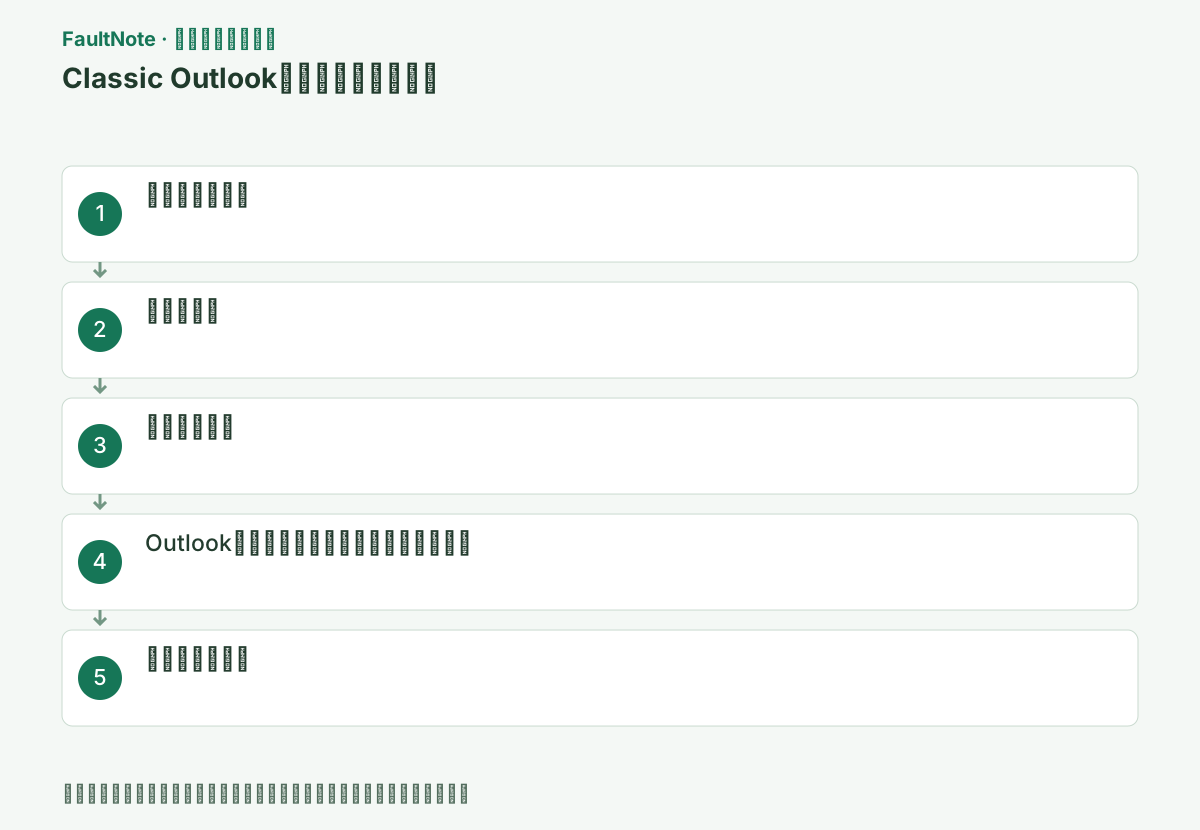
具体的な操作手順
既知の一通をWebまたは実際のフォルダーで確認し、その件名を比較の基準にする。受信トレイで見えないだけなら、アーカイブ、削除済み、共有メールボックスなど保存先を確認する。検索に出ないことだけでメールが消えたと断定しない。
この手順はClassic Outlook用で、新しいOutlookの検索設定とは入口が異なる。製品、対象アカウント、検索範囲、フィルターを記録してから索引を調べる。
対象フォルダーを選び[現在のフォルダー]で既知件名を検索する。
検索欄を選んで検索用のタブを表示し、フィルターが残っていないかも確認します。日付や差出人などの条件を外し、確実にそのフォルダー内にある件名を使うと、条件の誤りと索引の不足を分けられます。
Outlookの検索欄を選択し、[検索]タブの[検索ツール]→[インデックスの状況]を開きます。残り件数と「インデックス処理が完了しました」のどちらが出るかを記録します。
探すメールの件名の一部、送信者、日付、保存フォルダーを控える。Webで存在することを確認できたものを使うと、検索条件と実際の欠落を分けやすい。[現在のフォルダー]から試し、日付や添付のフィルターが残っていないかを見る。[すべてのメールボックス]など広い範囲へ変える前に、メールが実際にどのフォルダーやアーカイブにあるか確認する。似た件名の別メールが出ただけでは対象の検索成功としない。検索語を短くしても出ない場合は次の範囲と同期を確認する。
[検索ツール]→[インデックスの状況]で残件数を記録し5分後に減るか確認する。
インデックス処理中の残件数が減っているなら、Outlookを起動したまま完了を待ちます。処理中に何度も再構築すると確認が長引くため、残件数と時刻を記録して変化を見るようにしてください。
索引の残件数を時刻と一緒に記録し、Microsoftが案内する5分後にもう一度見る。件数が減っていれば作成中なので、Outlookを起動したまま待つ。増減があっても新着や追加したデータの影響があるため、一回の値だけで破損と断定しない。処理中に何度も再構築すると完了までの確認をやり直すことになる。件数が変わらない場合は、対象データが選ばれているかとWindows Searchの状態を次に確認する。索引がゼロでも範囲と同期の確認は必要になる。
検索欄を選び、[検索ツール]→[検索する場所]で必要なデータファイル・ストアを選択して検索し直します。
複数のメールボックスやPSTを使っている場合は、探しているメールがどのデータファイルにあるかを確認します。アーカイブだけ見つからない場合は、現在のメールボックスのみを検索していないかを先に見ます。
共有メールボックスや自動拡張オンラインアーカイブは、実際のフォルダーを選んで[現在のフォルダー]で検索します。自動拡張領域のサブフォルダーも個別に検索します。ローカル索引の再構築でこの検索範囲の制約は変わりません。
複数PST、共有メールボックス、オンラインアーカイブは同じ保存場所ではない。対象がローカルPSTなら、そのデータファイルがOutlookに開かれていて検索対象に含まれるかを見る。共有フォルダーや自動拡張アーカイブは範囲の制限があるため、実際のフォルダーを選び[現在のフォルダー]で確認する。下位フォルダーを別々に検索する必要がある場合、ローカル索引を再構築してもその範囲制限は変わらない。どの場所で成功したかを記録し、必要な閲覧経路を決める。
Outlookの[ファイル]→[オプション]→[検索]→[インデックス処理のオプション]から対象を確認します。[変更]でMicrosoft Outlookが対象に含まれているかを確認し、変更した場合は完了を待ちます。
[インデックスが完了しました]と表示されるまでは検索結果が増減します。Microsoft Outlookが既に選択済みならチェックを入れ直さず、前の手順で確認した残り件数と同期期間へ戻って原因を分けます。
Outlookの検索オプションからインデックスの対象を確認する。すでにMicrosoft Outlookが含まれている場合は、外して入れ直す操作を先に繰り返さない。Windows Searchが停止している疑いは、Microsoftの案内と管理者の運用条件に沿って確認する。管理端末ではサービス設定の変更を担当者へ依頼する。対象を変更して作成が始まったら完了まで待ち、既知のメールを同じ条件で検索する。再構築は広いWindows検索にも時間を要する場合があるため、必要性を確認してから行う。
この手順で使う公式リンク
- Classic Outlook for Windows 公式トラブルシューティング
この手順の設定名、制限事項、更新された分岐を公式ページで確認できます。
- Classic Outlook for Windows 公式トラブルシューティング
[ファイル]→[アカウント設定]→対象→[変更]で過去メールの期間を広げ同期を待つ。
キャッシュモードのExchangeアカウントでは、PCに同期していない過去メールはローカル検索と結果が異なる場合があります。同期期間の設定があるアカウントだけ調整し、Web版でも同じ件名を比較してください。
キャッシュExchangeのアカウントでは、ローカルに保存する期間が古いメールの検索に関係する。期間を変更できる対象アカウントだけで調整し、設定がない別種類のアカウントへ当てはめない。期間を広げると同期とディスク使用量が増えるため、空き容量を確認して完了を待つ。Webにある古いメールがローカルにも届いたかを確認してから同じ件名で検索する。オンラインの検索とローカルの検索を混ぜず、どちらの経路で見つかったかを残す。
索引の完了または進行、既知の件名、古いメール、必要なPSTや共有場所を別々に確認する。ゼロ件の索引表示だけを成功条件にしない。範囲を変えると結果が出る場合は、その範囲を使用する案内として残す。
問題が残る場合は対象メールの日時、保存先、検索語、索引件数、Web結果を担当者へ渡す。メール本文やPSTを丸ごと公開しない。再構築済みならその時刻と結果も添え、同じ再構築を繰り返す前に対象を整理する。
改善したか確認する
- 索引残件数が0または減る
- 既知メールが結果に出る
改善しない場合・設定を戻す場合
- Windows Searchと索引対象を確認する
- 最後に索引再構築を検討する
このガイドの適用範囲
対処ガイド — 公式サポートに基づく一般的な診断・復旧手順。特定の現行障害を示すものではない。
掲載内容は2026-10-13の情報確認に基づきます。以降の変更は公式出典でご確認ください。
よくある質問
新しいOutlookも同じですか?
新しいOutlookは[設定]→[全般]→[検索]を使います。
索引0なら正常ですか?
範囲、ストア、同期期間も確認します。
索引が0件なら検索は正常ですか?
完了の表示でも検索範囲、対象ストア、同期期間が違えば目的のメールは出ません。実際に存在する一通を同じ条件で検索して確認します。
出典・情報の更新
- 主な出典の更新・解決日
- 公式ページで日付を特定できないため記載していません
- 本サイトの確認日
- 2026-10-13
公式情報を日本語で整理しています。メニュー名は製品の表示言語や版によって異なる場合があります。確認日は障害の発生日を意味しません。編集方針