Microsoft Storeでアプリをダウンロード・更新できない
この記事の結論
更新、アカウント確認、キャッシュリセット、アプリ修復の順で復旧する。
一般的な切り分けガイドです。特定の不具合が現在発生しているという告知ではありません。
対象製品・影響範囲
- 製品
- Microsoft Store
- 対象バージョン・条件
- Windows 11 / Windows 10
- 関連するエラーコード・識別子
- wsreset.exe
発生する症状
- 入手・インストールが進まない
- アプリが見つからない
原因・発生条件
Storeキャッシュ、未更新、アカウント・地域・年齢制限、互換性が候補。
作業前の準備
- 対象アプリ名とエラーを記録する
- 日時と地域設定を確認する
この操作の注意点
- リセットはアプリデータを消す場合がある
- 非公式配布から入れない
使用するツール・公式ページ
この手順の設定名、制限事項、更新された分岐を公式ページで確認できます。
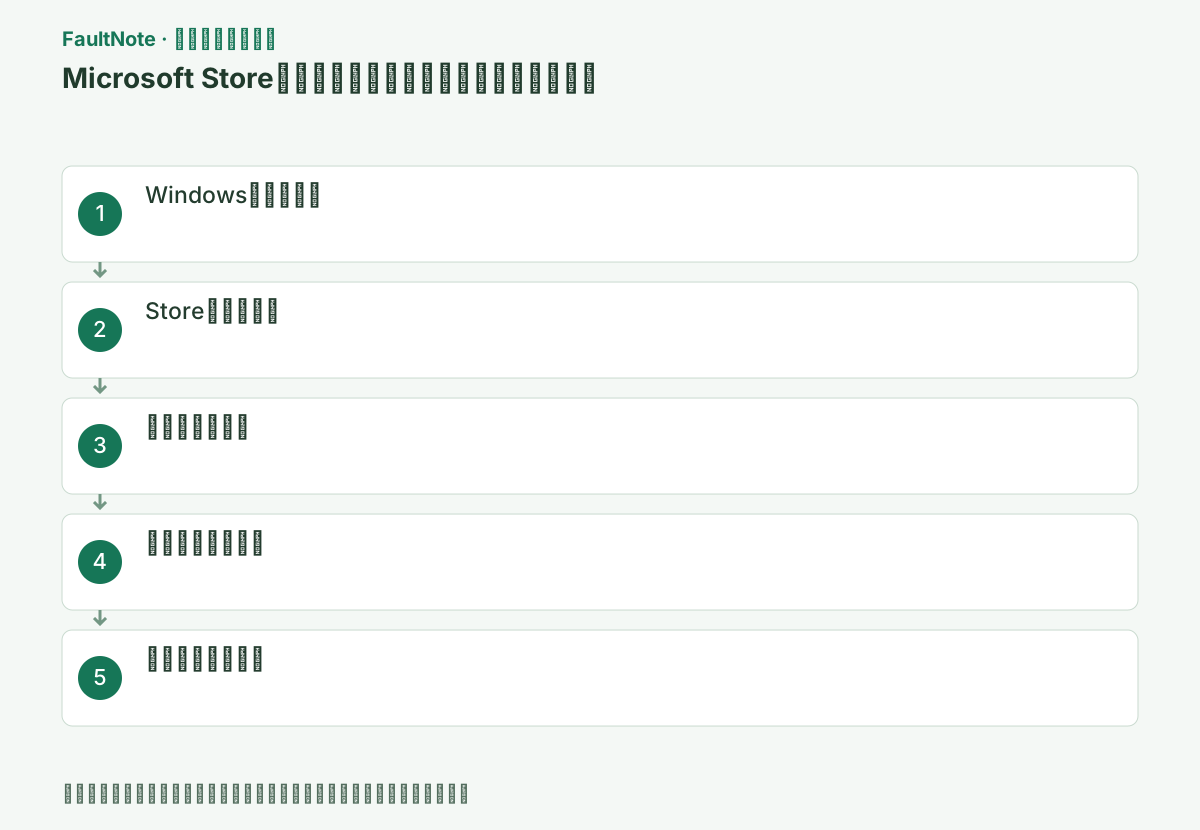
具体的な操作手順
対象のアプリ名、公開元、ページ、エラーを記録する。検索で見つからない、購入できない、ダウンロードが止まる、インストール後に開かないのどこで失敗するかを分ける。起動不良だけならStoreの取得失敗とは別に確認する。
同じアカウントと端末の条件で比較し、管理端末なら指定された配布経路も確認する。非公式の同名パッケージを取得して問題を回避しない。
[設定]→[Windows Update]→[更新プログラムのチェック]で適用し再起動する。
Windows 10では[設定]→[更新とセキュリティ]→[Windows Update]から進みます。再起動待ちがある場合は先に完了させ、同じダウンロードを繰り返し開始せず一度状態を確認してください。
Microsoft Store左下の[ライブラリ]を開き、対象アプリ行の状態と表示コードを控えます。全アプリが止まるのか一件だけかを分け、保留中の更新を同時に何度も押しません。
対象アプリの一覧行に表示される状態、エラーコード、取得先ページを控える。全アプリが止まるのか、一つだけなのかで次の調査を分ける。Windows Updateの再起動待ちがあるなら、未保存の作業を終了して要求された再起動を先に済ませる。更新を何度も押して複数の処理を並べる前に、一つの対象で結果を確認する。必要な空き容量はインストール先と一時処理の場所も関係するため、表示された容量不足は対象ドライブで確認する。別アプリの成功を対象アプリの復旧として扱わない。
この手順で使う公式リンク
- Microsoft Store 公式トラブルシューティング
この手順の設定名、制限事項、更新された分岐を公式ページで確認できます。
- Microsoft Store 公式トラブルシューティング
Storeの[ライブラリ]→[更新プログラムを取得]を選ぶ。
Storeの版によっては[ダウンロード]→[更新プログラムの確認]という表示です。アプリ自身の更新が提示されたら完了を待ち、Storeを開き直して対象アプリの取得を試してください。
Microsoft Storeのライブラリまたはダウンロード画面で更新を確認する。表示名は版によって異なるので、更新できる項目を一度実行して完了を待つ。Store自身の更新があった場合は閉じて開き直してから対象アプリを試す。ネットワークが途切れているなら接続を確認し、サインイン要求なら正規のMicrosoft画面で対応する。更新が終わったこととアプリのダウンロードが成功したことは別なので、対象の行が完了状態になるまで確認する。
プロフィールのアカウントと、地域、年齢、互換性、組織制限を確認する。
すべてのアプリが失敗するのか、特定の製品だけかを分けます。特定製品だけならアプリの必要OS、対応するデバイス、提供地域やアカウント条件を確認し、設定を変えて制限を回避しないでください。
アプリの詳細ページで対応Windows、デバイス、提供地域、アカウント条件を確認する。検索に出ないこととダウンロードが途中で失敗することは同じではない。既に所有するアプリなら使用した購入アカウントも照合する。年齢や組織ポリシーの制限を避けるために地域やアカウントを偽って変更しない。対象外のデバイスなら、キャッシュを何度も初期化しても適合しない。会社の配布アプリは指定された社内経路があるかを担当者へ確認する。
Windowsキー+Rで wsreset.exe を実行し、空画面が閉じStoreが起動するまで待つ。
これは[ファイル名を指定して実行]に入力するコマンドです。通常は空のコマンド画面がしばらく表示され、その後閉じます。実行中に別のウィンドウを開いて同じコマンドを繰り返す必要はありません。
Win+Rでwsreset.exeを一度実行し、空のコマンド画面が閉じてStoreが開くまで待つ。空画面に進捗がないことだけで失敗と判断して何度も重ねて起動しない。これはStoreのキャッシュ初期化で、個別アプリのデータを消すResetとは別である。処理後は対象ページから同じアカウントで再試行し、エラーが変わった場合は新旧のコードを残す。処理が終了しない場合は表示と時刻を記録して公式の次の案内へ進み、任意のシステムフォルダーを削除しない。
wsreset.exe[設定]→[アプリ]→対象→[詳細オプション]で、利用可能なら[修復]を先に選ぶ。
Windows 11では[インストールされているアプリ]、Windows 10では[アプリと機能]から対象を選びます。[リセット]は[修復]と異なりデータへの影響があるため、最初から選ばず注意事項を確認してください。
修復する対象をStore本体なのかインストール済みの個別アプリなのか確認してから、Windowsのアプリ一覧で詳細オプションを開く。利用できる場合はRepairを先に選び、一度結果を確認する。Resetはデータに影響するため、個別アプリならローカルの保存や設定を先に保管する。詳細オプションがない配布方式ではボタンを無理に作らず、対象製品の案内を確認する。修復しても提供条件が対象外ならダウンロードは成功しないため、前の条件確認と結果を合わせる。
Storeで対象の取得または更新が完了し、意図したアプリが開くことを確認する。更新だけが目的ならアプリ側の版も確認する。別のアプリを入れられたことやStoreが起動したことだけを対象の成功とはしない。
保存済み設定を戻す場合は、初期状態で起動が確認できてから必要な項目を戻す。問題が残るならエラー、提供条件、アカウント種類、試した修復を管理者や公開元へ渡す。リセットで失われたローカルデータも別に復旧確認する。
改善したか確認する
- Storeで詳細ページを開ける
- 対象ダウンロードまたは更新が完了する
改善しない場合・設定を戻す場合
- 修復で直らなければ影響確認後にリセットする
- 組織制限や地域非提供は管理者・発行元へ確認する
このガイドの適用範囲
対処ガイド — 公式サポートに基づく一般的な診断・復旧手順。特定の現行障害を示すものではない。
掲載内容は2026-10-13の情報確認に基づきます。以降の変更は公式出典でご確認ください。
よくある質問
wsresetでデータは消えますか?
Storeキャッシュのリセットで、個別アプリのリセットとは異なります。
検索に出ません。
地域、年齢、互換性、組織設定、配布終了を確認します。
wsresetとアプリのResetは同じですか?
違います。wsresetはStoreのキャッシュを扱い、個別アプリのResetはそのアプリのデータに影響します。対象とバックアップを確認してから使い分けます。
出典・情報の更新
- I can't find or install an app from Microsoft Store ↗
- Repair apps and programs in Windows ↗
- Microsoft Store doesn't open ↗
- 主な出典の更新・解決日
- 公式ページで日付を特定できないため記載していません
- 本サイトの確認日
- 2026-10-13
公式情報を日本語で整理しています。メニュー名は製品の表示言語や版によって異なる場合があります。確認日は障害の発生日を意味しません。編集方針