Flameshotでスクリーンショットへ矢印と注釈を入れる
範囲選択と注釈を同じ画面で行いPNGとして保存します。アップロード操作とOSのショートカット競合を避けます。
公開 · 更新 · FaultNote 編集方針
この記事が役立つ人・作業前の準備
- 手順書用の画像へすぐ注釈したい人
- Windows、macOS、Linuxで同じ操作感を使いたい人
用意するもの
- 通知や個人情報が映らない画面を用意する
- 保存先フォルダーを決める
対応OSに合う公式版を入れる
Flameshotは無料・オープンソースのクロスプラットフォーム画面撮影ツールです。公式サイトではWindows 64ビットのInstaller/Portable、macOS 64ビットのdmgまたはHomebrew、Linux 64ビットのAppImageやパッケージを案内しています。公式DownloadからOSに合うものを選びます。
一枚の操作説明をローカル保存する
ボタンの位置とエラーを同時に伝える例です。全画面より必要範囲を選び、短い矢印と文字で焦点を示します。Enterがアップロード操作になる設定もあるため、保存アイコンやCtrl+Sを明示的に使います。保存画像は統合されるので、注釈と秘密情報は送る前の実ファイルで確認します。
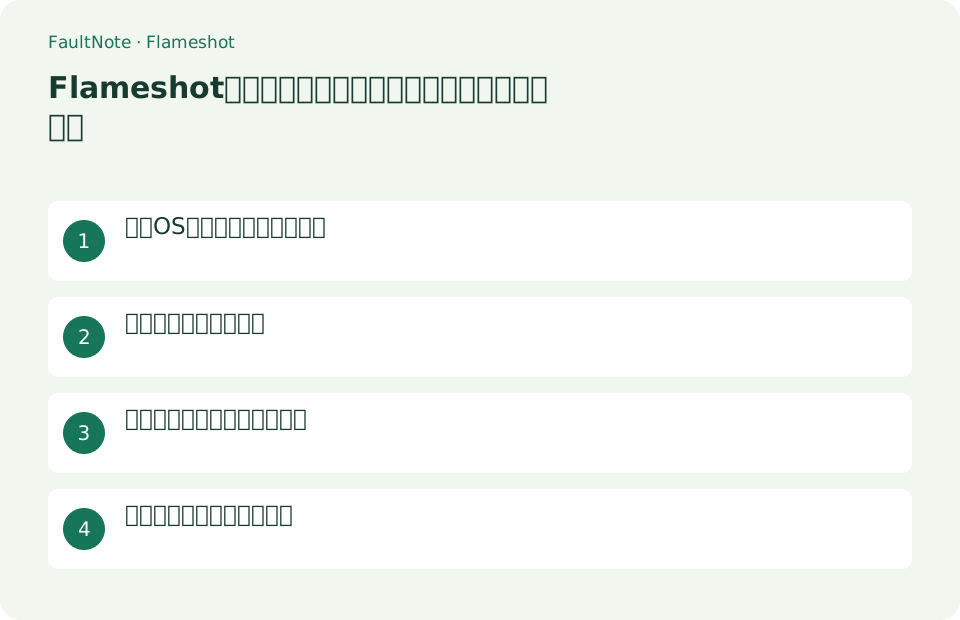
- 通知領域のTake Screenshotから必要領域をドラッグします。個人情報を撮影前に閉じるか、範囲から外します。
- 矢印で押した場所を示し短い文字を加えます。色や太さを調整し、エラー文の上に線を置かないようにします。
- 誤った注釈はCtrl+Zで一段戻します。選択を全部やり直すならEscで中止し、必要な範囲から撮り直します。
- Ctrl+Sか保存アイコンでPNGを指定先へ保存します。アップロードの操作とは区別し、ファイル名を確認します。
- 保存PNGを開き、文字、矢印、秘密情報を確認します。クリップボードへ貼る場合も実際に貼られた画像が編集済みか見ます。
範囲を選んで注釈する
Flameshotを起動し、通知領域アイコンの[Take Screenshot]を選びます。画面上をドラッグして範囲を作り、周囲のツールから矢印、四角、文字、マーカー、ピクセル化を選んで配置します。色は右クリック、太さはマウスホイールで調整できます。操作を誤ったら[Ctrl]+[Z]で一段戻し、選択自体を中止するなら[Esc]を押します。
- 通知領域から[Take Screenshot]を選ぶ
- 必要範囲をドラッグする
- 矢印や文字を配置する
- [Ctrl]+[Z]で誤操作を戻す
ローカルへ保存して確認する
注釈後に[Ctrl]+[S]または保存アイコンを押し、保存先とPNG名を指定します。ファイルを開いて、文字が読めるか、矢印が対象を隠していないか、個人情報が残っていないかを確認します。[Ctrl]+[C]ならクリップボードへコピーできます。Enterは設定によってImgurアップロード操作になり得るため、機密画像では保存アイコンを明示的に選びます。
結果から次の操作を選ぶ
表は横にスクロールできます →
| 結果・症状 | 判断と次の操作 |
|---|---|
| 読みやすい | 本文と矢印を対応させます。画像にない前提条件は問い合わせ本文へ書きます。 |
| 注釈が隠す | 保存前ならUndoして位置を変えます。統合PNGだけでは元の文字を必ず戻せると考えません。 |
| 秘密が写る | 撮り直しや切り取りを優先します。ピクセル化だけで安全と断定せず、実ファイルを確認します。 |
| キーで別機能が開く | OSとFlameshotの割り当てを照合します。アプリ内の注釈キーとOSの起動キーを区別します。 |
ショートカットを元へ戻す
Print ScreenやWin+Shift+SをFlameshotへ割り当てる設定はOS側の既定機能と競合します。不要になったらFlameshotのSettings→ShortcutsとOSのキーボード設定で割り当てを解除し、Snipping Toolなどへ戻します。通知領域のQuitで常駐を終了します。ぼかしやピクセル化は完全な秘匿を保証しないため、秘密情報は撮影前に隠すか切り取ります。
注意点・利用条件
- EnterによるImgurアップロードを不用意に実行しない。機密画像は明示的にローカル保存する
- ピクセル化だけに頼らず、認証情報は撮影範囲から除外する
よくある質問
Print ScreenでFlameshotが開きません
OS側でキー割り当てが必要な場合があります。既存の画面撮影ショートカットとの競合を解消し、Flameshot GUIを起動する割り当てを設定します。
注釈を一つだけ取り消せますか?
撮影画面内でCtrl+Zを押すと直前の変更を戻せます。Ctrl+Shift+Zでやり直せます。保存後のPNGは統合画像なので、再編集に備えるなら保存前に確認します。
保存後に矢印だけ消せますか?
PNGは通常統合画像です。保存前に確認し、必要なら元画面を撮り直します。編集状態がそのまま残る前提で原画像を消しません。
Imgurへ送りたくない場合は?
保存操作を明示し、アップロードに割り当てられたキーや最終アクションを確認します。機密画像では送信先を理解せずEnterを押しません。
出典・確認日
情報確認日:。仕様・操作方法・価格などの確認に使用した出典を掲載しています。適用条件や現在の情報は各リンク先で確認してください。